قالب های فارسی وردپرس 10
این وبلاگ جهت دسترسی آسان شما عزیزان به قالب های برتر وردپرس به صورت فارسی تدوین و راه اندازی شده است.قالب های فارسی وردپرس 10
این وبلاگ جهت دسترسی آسان شما عزیزان به قالب های برتر وردپرس به صورت فارسی تدوین و راه اندازی شده است.چگونه انیمیشن های فلش وب سایت ها را ذخیره کنیم؟
انیمیشن های فلش شکل کلاسیکی از رسانه های اینترنت هستند و نوعا فقط از طریق یک وب سایت منتشر می شوند. اگر می خواهید این انیمیشن ها را در هرجایی که دوست دارید تماشا کنید، نیاز دارید که آن ها را در کامپیوتر خود ذخیره کنید. با این که ذخیره سازی یک انیمیشن فلش مانند ذخیره سازی یک فایل معمولی مشهود و ساده نیست، با استفاده از مرورگر مناسب قابل انجام است. مراحل زیر را دنبال کنید تا این کار را بیاموزید.
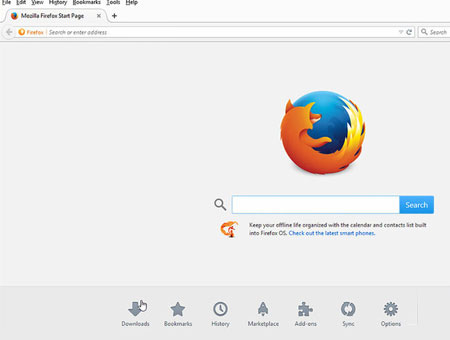
ذخیره کردن انیمیشن های فلش وب سایت
فایرفاکس را باز کنید. آدرس حاوی انیمیشن مورد نظرتان را در نوار آدرس فایرفاکس تایپ کنید، فایرفاکس آسان ترین مرورگر برای دانلود دایرکتوری فایل فلش از یک وب سایت است.
این روش درباره youtube، vimeo و دیگر سایت های مشابه کاربرد ندارد. این روش فقط برای انیمیشن های فلش و بازی های روی سایت ها است.
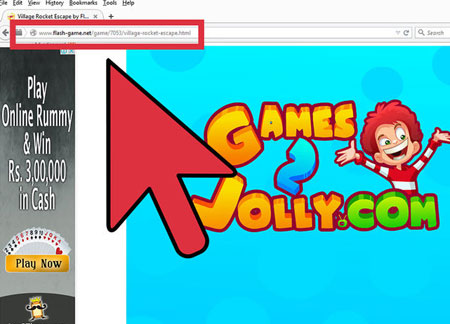
فایرفاکس آسان ترین مرورگر برای دانلود دایرکتوری فایل فلش از یک وب سایت است
وارد وب سایتی که حاوی انیمیشن موردنظرتان است شوید. وقتی که انیمیشن به طور کامل در فایرفاکس بارگذاری شد، روی صفحه راست کلیک کنید. اطمینان حاصل کنید که روی پس زمینه صفحه راست کلیک کرده باشید نه روی انیمیشن!
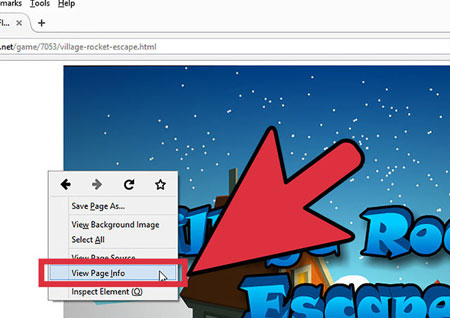
از منوی راست کلیک گزینه "View Page Info" را انتخاب کنید. این گزینه یک صفحه با اطلاعات دقیق درباره سایتی که در حال مشاهده آن هستید باز می کند. در بالای صفحه مجموعه ای از زبانه ها مشاهده می شود که اطلاعات مختلفی درباره سایت را نمایش می دهد.
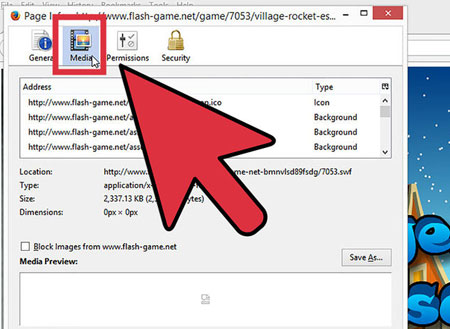
مرورگر فایرفاکس
روی آیکن فیلم کلیک کنید. لیستی از تمام فایل های چندرسانه ای سایت مانند دکمه های گرافیکی و بنرها نمایش داده می شود. این لیست همچنین حاوی فایل .SWF انیمیشن نیز هست. در لیست روی ستون Type کلیک کنید تا لیست بر اساس نوع فایل ها مرتب شود.
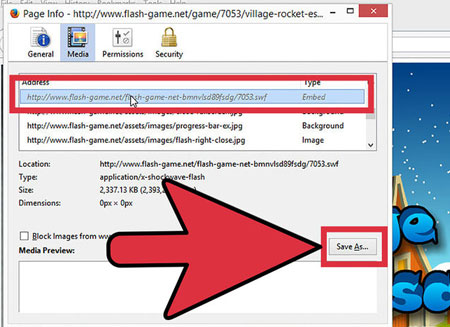
دانلود فایل های فلش در فایرفاکس
فایل فلش را بیابید. فیلم فلش در فرمت .SWF است و با عنوان "Object" یا "Embed" در ستون Type درج شده است. اسم فایل معمولا مشابه تیتر انیمیشن در وب سایت است. آن را از لیست انتخاب کنید و گزینه "Save As …" را انتخاب کنید. اسم فایل را به دلخواه تعیین کرده و روی Save کلیک کنید.
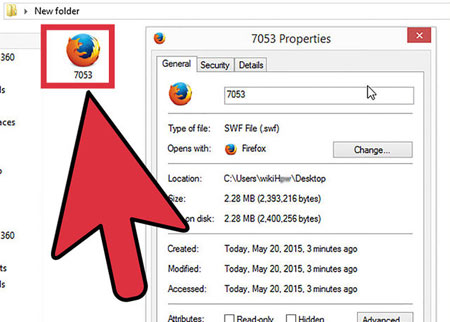
فیلم را تماشا کنید. وقتی فیلم فلش را دانلود کردید، می توانید با هر مرورگری که فلش روی آن نصب است، آن را باز کرده و تماشا کنید. زمانی که برای اولین بار فایل را باز می کنید، ممکن است ویندوز از شما بخواهد که برنامه ای را برای باز کردن فایل تعیین کنید. اگر مرورگر شما در لیست برنامه های پیشنهادی نیست، از گزینه browse فایل اجرایی مرورگر را از کامپیوتر خود انتخاب کنید. بسیاری از برنامه های مرورگر در فولدر Program Files در درایو ویندوز (معمولا درایو C)، در فولدری با نام کمپانی سازنده مرورگر ( Google، Mozilla و ...) قرار دارند .
همچنین می توانید برای باز شدن فایل، آن را گرفته و داخل مرورگر بکشید تا فایل باز شود.
نکات:
انیمیشن فلش معمولا با پسوند .swf یا .flv خاتمه می یابد، گرچه ممکن است پسوند متفاوتی داشته باشد.
زمانی که فایل فلش را ذخیره کردید، می توانید آن را با یک مرورگر وب یا با برنامه مخصوص اجرای فایل های انیمیشن فلش ( مانند Adobe Flash Player یا Adobe Shock Wave) باز کنید.
روشن و خاموش کردن ماشین حساب
1 . روشن (on ) و خاموش (off ) کردن ماشین حساب .
- برای روشن کردن ، دکمه [AC/ON] و خاموش کردن از دکمه [OFF] استفاده می کنیم .
همچنین به منظور صفر کردن سطر محاسبه نیز از دکمه ] AC/ON [ استفاده می شود .
محاسبه فاکتوریل اعداد – محاسبه اینورس اعداد
2 . فاکتوریل .
برای بدست آوردن فاکتوریل یک عدد از دکمه های ترکیبی ] SHIFT [ و ] x -1 [ استفاده می شود .
مثال : 5!
[SHIFT] [X-1] [5] [=]
3 . یک تقسیم بر عدد ( اینورس عدد ) .
مثال : 1/5 یا 5 بتوان منهای یک :
[5] [X-1] [=]
تبدیل قطبی به دکارتی – تبدیل دکارتی به قطبی
4 . تبدیل قطبی به دکارتی و بالعکس .
مثال : دکارتی 3 و ۴ می شود 5 با زاویه 53.13 : 53.13 = 3 + j5 5 <
[pol ( ] [3] [ , ] [۴] [ ) ] [=] [RCL] [ tan ]
* با فشردن مساوی مقدار عدد ، و با زدن دکمه های ترکیبی RCL + tan مقدار زاویه نمایش داده میشود .
بالعکس :
[SHIFT] [pol ( ] [5] [ , ] [ 53.13] [ ) ] [=] [RCL] [tan]
مانند مرحله بالا با این تفاوت که از شیف استفاده شده و با زدن مساوی مقدار حقیقی و با فشردن دکمه های ترکیبی مقدارمجازی محاسبه خواهد شد .
محاسبه جذر فرجه 3 –محاسبه عدد بتوان 3
6 . عدد به توان سه .
مثال : 2 به توان سه (23) :
[2] [X3] [=]
5 . جذر فرجه سه عدد .
مثال : فرجه 3 عدد 8 :
3√ ] [8] [=] [
محاسبه عدد بتوان 2 – محاسبه جذر فرجه 2 عدد
7 . عدد بتوان دو .
مثال : 3 بتوان 2 ( 32 ) :
[3] [X2] [=]
8 . جذر فرجه دو عدد .
مثال : جذر 4:
√ ] [4] [=] [
محاسبه مقدار عدد بتوان دلخواه
9 . محاسبه مقدار عدد بتوان دلخواه .
مثال : 2 بتوان 6 ( 26):
[2] [ Xy ] [6] [=]
محاسبه جذر عدد با فرجه دلخواه
10 . جذر عدد با فرجه دلخواه .
مثال : جذر فرجه 4 عدد6 :
[4] [SHIFT] [X Y] [6] [=]
محاسبه لگاریتم مبنای10 – محاسبه لگاریتم مبتای نپر – محاسبه عدد e بتوان دلخواه
11 . لوگاریتم مبنای 10 .
مثال : لوگاریتم مبنای 10 عدد 11 ( log 10 10 ) :
[log] [1] [1] [=]
13 . لگاریتم مبنای نپر .
مثال : گاریتم نپیر 12 ) ln 12 ) :
[ln] [1] [2] [=]
14 . عدد e بتوان دلخواه .
مثال : عدد e بتوان 1 ( e 1 ) :
[SHIFT] [ln] [1] [=]
ده بتوان عدد دلخواه
12 . ده بتوان عدد دلخواه .
مثال : 10 بتوان منهای شش ( 10 -6 ) :
[SHIFT] [log] [ (-) ] [6] [=]
- در این مورد می توان از روش دیگری هم استفاده کرد :
مثال : عدد 1000000 :
[EXP] [6]
مقداری که به رنگ قرمز نشان داده شده است تعداد صفر جلوی یک را نشان می دهد که این عدد برای اعداد کوچکتر از یک می تواند منفی هم باشد. مثلا عدد 0.0000001 می شود :[EXP] [ (-) ] [6]
- برای نشان دادن عدد منفی از این دکمه [(-)] استفاده می شود .
15 . استفاده از دکمه ENG :
از این دکمه معمولا در تبدیلات استفاده میشود به این صورت که با هر بار فشردن این دکمه، عدد بصورت سه ، شش یا نه رقم اعشار کوچک شده و متقابلا در 1000 ، 1000000 و 1000000000 ضرب می شود . مثلا در تبدیل یک مقدار بزرگ به مقادیر کیلو ، مگا و گیگا :
123456789 [ENG] = 123456.789 * 103 = 123456.789 Kilo
123456789 [ENG] [ENG] = 123.456789 * 106 =123.456789 Mega
123456789 [ENG] [ENG][ENG] = 0.123456789 * 109 = 0.123456789 Giga
محاسبه sin . cos و tan زوایا – محاسبه اینورس زوایا
15 . sin .cos و tan زوایا.
مثال : sin 35 مثال :cos 45 مثال : tan 45
[sin] [3] [5] [=] [cos] [4] [5] [=] [tan] [4] [5] [=]
16 . اینورس زوایا (ARC ) .
مثال : Arc sin 0. 35 :
[SHIFT] [sin] [0] [.] [3] [5] [=]
نکته : هر وقت عبارت " MA ERROR " روی صفحه ظاهر شد این معنی را میدهد که در محاسبه زوایا عبارت مجهول وارد شده است
فرستادن عدد به حافظه – نشان دادن عدد دخیره شده در حافظه
17 . فرستادن عدد به حافظه .
- برای این منظور از دکمه [STO] استفاده می شود . این مدل دارای 9 حافظه می باشد که با حروف A B , C , D , E , F , X , Y , M و به رنگ قرمز نشان داده شده اند .
مثال : قرار دادن عدد 5 در حافظه D :
[5] [STO] [sin]
18 . نشان دادن عدد ذخیره شده در حافظه .
- از کلید [RCL] استفاده می شود .
- با این دکمه فقط می توان عدد ذخیره شده را دید ، امکان انجام هیچگونه عملیات ریاضی وجود ندارد.
مثال:نشان دادن عدد دخیره شده در حافظه D :
[RCL] [sin]
انجام عملیات روی اعداد ذخیره شده در حافظه – پاک کردن حافظه
19 . انجام عملیات مورد نیاز بر روی اعداد داخل حافظه .
- از دکمه [ALPHA] استفاده می شود.
مثال : فرض می کنیم بخواهیم دوعدد موجود در حافظه های D و C را در هم ضرب کنیم :
[ALPHA] [sin] [×] [ALPHA] [hyp ] [=]
- عملیات بالا در صفحه اینگونه دیده می شود :
A × B
20 . پاک کردن تمام اعداد موجود در حافظه .
[SHIFT] [AC/ON] [=]
حذف قسمت اشتباه شده - صفر کردن سطرمحاسبه
22 . صفر کردن سطر نوشته.
از دکمه [AC/ON] استفاده کنید .
21 . حذف قسمت اشتباه شده در متن .
- برای این منظور می توان از دکمه [DEL] استفاده کرد.
- با استفاده از دکمه های جهت نمای [< REPLAY> ] هم می توانید عددی را مابین اعداد دیگر پاک کنید.
تغییر مود به حالت های رادیان و گرادیان - استفاده ترکیبی از مودها در یک سطر محاسبه
23 . تغییر مود به حالتهای رادیان و گرادیان .
جهت تغییر مود دوبار دکمه [ MODE ] را بفشارید .
- با انتخاب یکی از اعداد یک، دو و سه یکی از سه حالت زیر بوجود می آید:
[1] Deg درجه
[2] Rad رادیان
[3] Gra گرادیان
24 . استفاده ترکیبی از مودهای رادیان . گرادیان و درجه در یک سطر محاسبه.
مثال : محاسبه سینوس 35 درجه بعلاوه تانژانت گرادیان 35: sin 35 0 +tan 35 g
[sin] [3] [5] [+] [tan] [3] [5] [SHIFT] [Ans] [3] [=]
- چنانچه عدد سه که در بالا به رنگ قرمز نشان داده شده است 2 یا یک باشد به ترتیب نماینگر رادیان و درجه می باشد.
محاسبه هایپربونیک زوایا - محاسبه عدد پی
25 . محاسبه هایپربونیک ) hyp ) زوایا .
مثال : sin h 35
[hyp] [sin] [3] [5] [=]
26 . عدد پی (Π ) .
برای استفاده از عدد پی می توانید از دکمه های ترکیبی زیر استفاده کنین :
[SHIFT] [EXP]
استفاده از درصد در محاسبات
27 . استفاده از درصد در محاسبات :
مثال : 98%:
[9] [8] [×] [1] [SHIFT] [=]
تمرین
Top of Form
تمرین 1 :
2 sin V2.5 2 + 0. 06 2
[2] [sin] [V] [(] [(] [2] [.] [5] [)] [X2] [+] [(] [0] [.] [0] [6] [)] [X2] [)] [=]
حال این مقدار را یه حافظه F منتقل می کنیم :
[STO] [tan]
می خواهیم این عدد را از مقدار 0.00000000005 کم کنیم :
[ALPHA] [tan] [-] [5] [EXP] [(-)] [10] [=]
تمرین 2 :
e 5sin 41 + 2 ln 2.23
[(] [SHIFT] [ln] [5] [sin] [4] [1] [)] [+] [(] [2] [ln] [2] [.] [2] [3] [)] [=]
هنگام اجرای مرورگر وب Microsoft Edge، برای چند لحظه یک صفحهی آبیرنگ با نشان این مرورگر ظاهر میشود. با استفاده از این ترفند، شما میتوانید رنگ پشتزمینهی این صفحه که اصطلاحاً Splash نام دارد را با استفاده از رجیستری ویندوز تغییر دهید. در این ترفند به نحوهی انجام این کار میپردازیم.
برای این کار ابتدا در منوی Start ویندوز عبارت regedit را تایپ کرده و Enter بزنید.
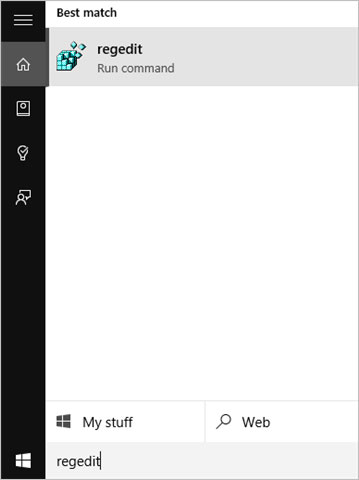
مرورگر Edge یکی از جذابترین ویژگیهای موجود در ویندوز ۱۰ به شمار میرود
سپس به مسیر زیر بروید:
HKEY_CURRENT_USER\SOFTWARE\Classes\Local Settings\Software\Microsoft\Windows\CurrentVersion\AppModel\SystemAppData\Microsoft.MicrosoftEdge_8wekyb3d8bbwe\SplashScreen\Microsoft.MicrosoftEdge_8wekyb3d8bbwe!MicrosoftEdge
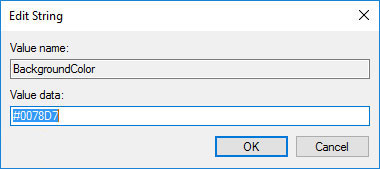
در محدودهی سمت راست پنجره، بر روی BackgroundColor دوبار کلیک کنید.
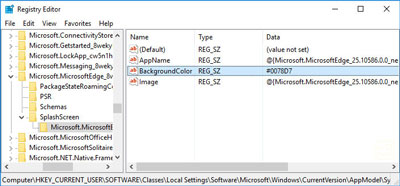
خواهید دید که مقدار #0078D7 در قسمت Value data به چشم میخورد. این عبارت در واقع کد HEX رنگ آبی است. شما کافی است کد HEX رنگ دلخواه خود را جایگزین کد موجود کنید. برای دریافت کد HEX رنگ مورد نظر خود میتوانید به http://www.w3schools.com/colors/colors_picker.asp مراجعه نمایید.
تغییر رنگ صفحه ی ورود مروگر Edge
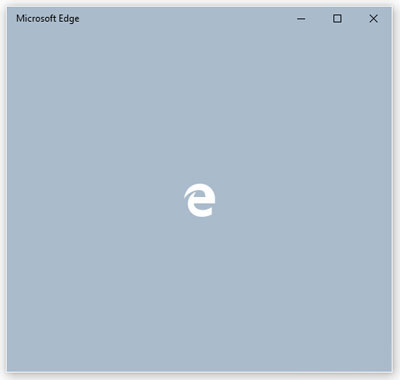
به عنوان مثال در صورتی که از کد #aabbcc برای رنگ خاکستری استفاده کنیم، ظاهر صفحهی اولیهی مرورگر Edge به صورت زیر درخواهد آمد:
تاریخچه کامپیوتر
نخستین ماشین محاسبه ماشین مکانیکی ساده ای بود که بلز پاسکال آن را ساخته بود و به وسیله چند اهرم و چرخ دنده، می توانست عملیات جمع و تفریق را انجام بدهد. پس از آن لایب نیتز با افزودن چند چرخ دنده به ماشین پاسکال ماشینی ساخت که میتوانست ضرب و تقسیم را هم انجام بدهد و آن را (ماشین حساب) نامید.
بعدها چارلز بابیج ماشینی برای محاسبه چند جمله ای ها ابداع کرد که آن را ماشین تفاضلی نامیدند و سپس به فکر ساخت وسیله ی محاسباتی کاملتری افتاد که می شد به آن (برنامه) داد این ماشین شباهت فراوانی به کامپیوترهای امروزی داشت و به همین دلیل نام بابیج به عنوان پدر کامپیوتر در تاریخ باقی مانده است.
در گذشته دستگاههای مختلف مکانیکی سادهای مثل خطکش محاسبه و چرتکه، نیز کامپیوتر خوانده میشدند. در برخی موارد از آنها بهعنوان کامپیوتر آنالوگ نام برده میشود. چراکه برخلاف کامپیوتر رقمی، اعداد را نه بهصورت اعداد در پایه دو بلکه بهصورت کمیتهای فیزیکی متناظر با آن اعداد نمایش میدهند. چیزی که امروزه از آن بهعنوان «کامپیوتر» یاد میشود در گذشته به عنوان «کامپیوتر رقمی (دیجیتال)» یاد میشد تا آنها را از انواع «کامپیوتر آنالوگ» جدا سازند.
کامپیوتر یکی از دو چیز برجستهای است که بشر در سدهٔ بیستم اختراع کرد. دستگاهی که بلز پاسکال در سال ۱۶۴۲ ساخت اولین تلاش در راه ساخت دستگاههای محاسب خودکار بود. پاسکال آن دستگاه را که پس از چرتکه دومین ابزار ساخت بشر بود، برای یاری رساندن به پدرش ساخت. پدر وی حسابدار دولتی بود و با کمک این دستگاه میتوانست همه اعداد شش رقمی را با هم جمع و تفریق کند.
لایبنیتز ریاضیدان آلمانی نیز از نخستین کسانی بود که در راه ساختن یک دستگاه خودکار محاسبه کوشش کرد. او در سال ۱۶۷۱ دستگاهی برای محاسبه ساخت که کامل شدن آن تا ۱۹۶۴ به درازا کشید. همزمان در انگلستان ساموئل مورلند در سال ۱۶۷۳ دستگاهی ساخت که جمع و تفریق و ضرب میکرد.
در سده هیجدهم میلادی هم تلاشهای فراوانی برای ساخت دستگاههای محاسب خودکار انجام شد که بیشترشان نافرجام بود. سرانجام در سال ۱۸۷۵ میلادی استیفن بالدوین نخستین دستگاه محاسب را که هر چهار عمل اصلی را انجام میداد، به نام خود ثبت کرد.
از جمله تلاشهای نافرجامی که در این سده صورت گرفت، مربوط به چارلز بابیچ ریاضیدان انگلیسی است. وی در آغاز این سده در سال ۱۸۱۰ در اندیشهٔ ساخت دستگاهی بود که بتواند بر روی اعداد بیست و شش رقمی محاسبه انجام دهد. او بیست سال از عمرش را در راه ساخت آن صرف کرد اما در پایان آن را نیمهکاره رها کرد تا ساخت دستگاهی دیگر که خود آن را دستگاه تحلیلی مینامید آغاز کند.
او میخواست دستگاهی برنامهپذیر بسازد که همه عملیاتی را که میخواستند دستگاه بر روی عددها انجام دهد، قبلا برنامهشان به دستگاه داده شده باشد. قرار بود عددها و درخواست عملیات بر روی آنها به یاری کارتهای سوراخدار وارد شوند. بابیچ در سال ۱۸۷۱ مرد و ساخت این دستگاه هم به پایان نرسید.
کارهای بابیچ به فراموشی سپرده شد تا این که در سال ۱۹۴۳ و در بحبوحه جنگ جهانی دوم دولت آمریکا طرحی سری برای ساخت دستگاهی را آغاز کرد که بتواند مکالمات رمزنگاریشدهٔ آلمانیها را رمزبرداری کند. این مسئولیت را شرکت IBM و دانشگاه هاروارد به عهده گرفتند که سرانجام به ساخت دستگاهی به نام ASCC در سال ۱۹۴۴ انجامید.
این دستگاه پنج تنی که ۱۵ متر درازا و ۲٫۵ متر بلندی داشت، میتوانست تا ۷۲ عدد ۲۴ رقمی را در خود نگاه دارد و با آنها کار کند. دستگاه با نوارهای سوراخدار برنامهریزی میشد و همهٔ بخشهای آن مکانیکی یا الکترومکانیکی بود از زمان کامپیوتر های اولیه که در سال ۱۹۴۱ ساخته شده بودند تا کنون فناوریهای دیجیتالی رشد زیادی نمودهاست.
انواع کامپیوتر (رایانه)
کامپیوتر ها به چهار دسته ابر کامپیوتر ها، کامپیوترهای بزرگ، کامپیوتر های کوچک، ریز کامپیوتر ها تقسیم می شوند. کامپیوتر ها از نظر نوع پردازش داه ها به سه نوع / کامپیوتر های آنالوگ، کامپیوتر های دیجیتال و کامپیوتر های ترکیبی تقسیم می شوند.
- ابر کامپیوترها
ابرکامپیوتر (در زبان انگلیسی: Supercomputer) به کامپیوتری اطلاق میگردد که در زمان معرفی آن در زمینه میزان ظرفیت محاسبه در واحد زمان در دنیا پیشرو باشد. این عبارت برای اولین بار توسط مجله «نیویورک ورلد» برای اشاره به جدولسازهای آیبیام در دانشگاه کلمبیا به کار رفت.
تاریخچه صنعتی ابرکامپیوتر
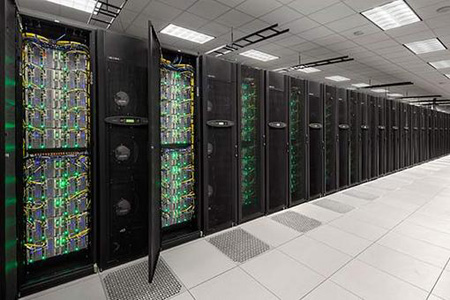
واژه ابر کامپیوتر برای اولین بار توسط مجله «نیویورک ورلد»به کار رفت
سوپرکامپیوترهایی را که در دههٔ ۱۹۶۰ ساخته و ارائه شدند سیمور کری از بنگاه کنترل اطلاعات (CDC) طراحی کرده بود و تا دههٔ ۱۹۹۰ هم بازار در دست این سوپرکامپیوترها بود. زمانی که سیمورکری جدا شد و رفت تا شرکت خودش به نام تحقیقات سیمور را راه اندازی و اداره کند با طرح های جدیدش بازار سوپرکامپیوترها را در دست گرفت و تا پنج سال (۱۹۸۵-۱۹۹۰) یکه تاز بازار ابرمحاسبه بود. خود کری هرگز واژهٔ سوپرکامپیوتر را استفاده نکرد و کمتر کسی به خاطر دارد، او تنها کلمهٔ کامپیوتر را استفاده میکرد.
در سال ۱۹۸۰ هم زمان با ظهور بازار مینی کامپیوترها که یک دهه قبل به وجود آمده بودند تعداد زیادی رقبای کوچک وارد بازار شدند. اما بسیاری از این ها در دههٔ ۱۹۹۰ با بروز مبارزات بازار سوپرکامپیوتر حذف شدند. امروزه سوپرکامپیوترها طراحی های سفارشی کم نظیری هستند که شرکت های صنعتی مثل IBM و hp تولید میکنند. همان شرکت هایی که بسیاری کمپانی های دههٔ ۹۰ را خریدند تا از تجربه شان استفاده کنند. البته بنگاه کری هنوز به صورت حرفهای به ساخت سوپرکامپیوتر ادامه میدهد. اصطلاح سوپرکامپیوتر چندان پایدار و ثابت نیست. ممکن است سوپرکامپیوتر امروز فردا تبدیل به یک کامپیوتر معمولی شود.
اولین دستگاههای CDC پردازندههای نردهای (اسکالر) خیلی سریع بودند؛ ده برابر سریع تر از سریع ترین ماشین های سیر شرکت ها. در دههٔ ۱۹۷۰ اکثر سوپرکامپیوترها به انجام محاسبات برداری پرداختند و بسیاری رقبا و تولید کنندگان جدید پردازندههای خودشان را با قیمت پایین با همان روش کار به بازار ارائه کردند تا در بازار حاضر شوند. در ابتدا و میانهٔ دههٔ ۱۹۸۰ کامپیوترهایی با پردازندههای اندک برداری که به صورت موازی کار میکردند تبدیل به استاندارد شدند.
هر ماشینی معمولا چهارده تا شانزده پردازندهٔ برداری داشت. در اواخر دهٔ ۱۹۸۰ و ۱۹۹۰ مجددا توجهها از پردازندههای برداری به سیستم های پردازندهٔ موازی معمول معطوف شد که هزاران ریزپردازنده معمولی داشتند و برخی از آن ها نمونههای آماده و برخی هم سفارش های مشتریان بودند (در اصطلاح کاری این را حملهٔ میکروهای کشنده می نامند).
امروزه طرح های موازی بر اساس میکروپروسسورهای آمادهٔ نوع سرور ساخته میشوند از جمله power pc, Itanium, x86-64 و مدرن ترین سوپرکامپیوترها بسته (کلاستر) های کامپیوتری با تنظیمات دقیق هستند که پردازندههای کم حجم و رابط های داخلی سفارشی و بسته به مورد دارند.
- کامپیوتر های بزرگ و کوچک (چند کاربر و تک کاربر)
مینی کامپیوتر یا کامپیوتر کوچک واژه ای منسوخ برای گونه ای از رایانه است که محدوده ی میانی طیف ماشین های محاسبه، میان بزرگترین سیستم های چند کاربره کامپیوتر های بزرگ و کوچکترین سیستم های تک کاربره ( ریز کامپیوتر ها یا کامپیوتر های شخصی)، را تشکیل می دهد. کلمه های جدید تر برای این ماشین ها شامل سیستم های میانی (در IBM)، ایستگاه کاری (در Sun Microsystems و LINUX/Linux عمومی) و خدمتگذار می شود.
تاریخچه مینی کامپیوترها
واژه ی مینی کامپیوتر در دهه ۱۹۶۰ برای توصیف رایانه های کوچک نسل سوم که بر فن آوری ترانزیستور و حافظه ی هسته ای بنا شده بود گسترش یافت. در مقایسه با کامپیوتر های بزرگ که معمولاً تمام اتاق را پر می کنند آنها معمولاً چند قفسه بیشتر جا ی نمی گرفتند. اولین مینی کامپیوتر موفق PDP-8 دوازده بیتی شرکت Digital Equipment Coporation بود که هنگام شروع به کار در سال ۱۹۶۴م از ۱۶۰۰۰ دلار امریکا به بالا قیمت داشت.
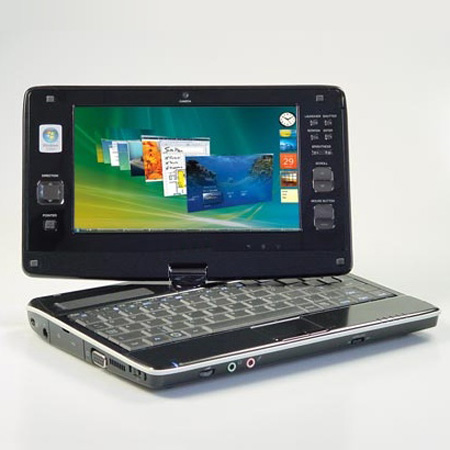
واژه ی مینی کامپیوتر در دهه ۱۹۶۰ برای توصیف رایانه های کوچک نسل سوم به کار رفت
با ظهور ریز کامپیوتر ها در دهه ۱۹۷۰، مینی کامپیوترها فضای میان ریز کامپیوتر های کم توان و کامپیوتر های بزرگ پر ظرفیت را پر کرد. در آن زمان ریز کامپیوتر ها ماشین های تک کاربره ی نسبتاً ساده ای بودند که از سیستم عامل های ساده ی program launcher مانند CP/M یا DOS استفاده می کردند، در حالی که مینی کامپیوترها سیستم های قوی تری بودند که از سیستم عامل های چند وظیفه ای و چند کاربره مانند VMS و یونیکس استفاده می کردند. مینی کامپیوترهای کلاسیک رایانه هایی ۱۶ بیتی بوند، در حالی که به مینی های ۳۲بیتی با کاربری بالا تر اغلب ابر مینی می گفتند.
آموزش رایگان سئو وردپرس
آموزش مجانی سئو وردپرس رو برای مدیران سایت و دیجیتال مارکتر های اخیر پیشه گذاشتیم و هرآنچه که احتیاج دارین برای سئوی سایت وردپرسی خودتون اینجا یاد میگیرین .
دوره جامع تعلیم سئو به علت درخواست مکرر رفقا بصورت مجزا روی سایت پیمان گرفت .
سئو وردپرس چیست ؟!
وردپرس یکتا از پرطرفدارترین سیستم های مدیریت محتوا در گیتی هست . به دلیل اینکه هسته وردپرس بر اساس وبلاگ بوده به همین دلیل سئوی وردپرس نسبت به سایر سیستم ها آسان تر بوده و وانگهی نتیجه گیری در آن سریع تر بوده و نیرو بسیار بالایی در سئو دارد،وردپرس در ایران جزء محبوب ترین سیستم های رایگان هست
مخصوصا از سنه ۹۵ به پس استقبال اکثریت قرارگرفت و در ضمن سئوی وردپرس باره اهمیت قرار گرفت
به همین علت ما تصمیم گرفتیم در این بخش آموزش مجانی سئو وردپرس قرار بدیم ، سئو و بهینه سازی به این معناست که تکاپو هایی داشته باشیم روی درونمایه و ساختار سایت لغایت اینکه در نتایج گوگل افزایش رتبه داتشه باشیم و شدامد ارگانیک و رایگان اخذ نماییم .
تعریف جدیدی از سئو (سئو از نگرش مارکتینگ)
در این ویدئو در مورد این گفتگو کردم که سئو فقط به معنای افزایش بازدید یا کسب رتبه در فلان کلمه کلیدی نیست ! و باید نکاتی مانند بازگشت وجه خرج رو هم دلخواه قرار بدیم. توضیحات بیشتر رو بهتره در ویدئو بالا ببینید .
چرا وبسایت وردپرسی من نیاز به سئو دارد ؟!
چرا سئو وردپرس
اکثر ترافیک در وب بدست توسط موتور های جستجو گوگل هدایت میشوند، گرچه رسانه های اجتماعی و دیگر روش های افزایش شدامد دیگری هم میتواند به افزایش شدامد سایت شما کمک کنند. آموزش رایگان سئو وردپرس اما گوگل شیوه اصلی برای دریافت شدامد کاربران اینترنت هست، گوگل بی نظیره ! چون ترافیک هدفمندی رو برای شما میاره و به افرادی که پیگیری محصولات و خدمات شما هستند شما را توصیه میکند.
اگر موتور های جستجوی گوگل وبسایت شما را پیدا نکند یا محتوای شما را به پایگاه داده های شما اضافه نکند، باید بگم متاسفانه شما فرصت های باورنکردنی را برای افزایش درآمد خود از دست دیتا این.
عرضه نخستین کامپیوتر شخصی
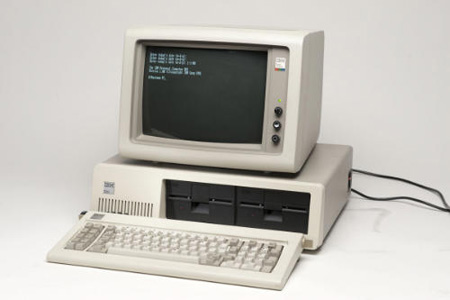
واژه "کامپیوتر شخصی" نخستین بار توسط شرکت هولت پکارد به کار رفت
شرکت هولت پکارد، برای نخستین بار، واژه "کامپیوتر شخصی" را در تبلیغی برای ماشین حساب 911A در مجله ساینس معرفی کرد.
عرضه نخستین ریزپردازنده برای فروش
اینتل، نخستین ریزپردازنده تجاری را با نام 4004 عرضه میکند. این ریزپردازنده شامل 2300 ترانزیستور و تقریباً با قدرت رایانه ENIAC است. این ماشین سرعتی معادل 108 کیلوهرتز یعنی 2000 بار آهستهتر از تراشههای امروزی داشت و برای ماشین حساب Busicom طراحی شد.
کامپیوتر شخصی Altair 8800
اگرچه Altair 8800 نخستین کامپیوتر شخصی محسوب نمیشود، ولی فروش چندهزاری آن در نخستین سال فروش، موفقیتی دور از انتظار بود. این کامپیوتر شخصی نخستین ماشینی بود که نرمافزار مایکروسافت Altair BASIC را فعال کرد. این ماشین مانند یک گیت از طریق نشریه Popular Electronics فروخته شد.
عرضه کامپیوتر Apple1
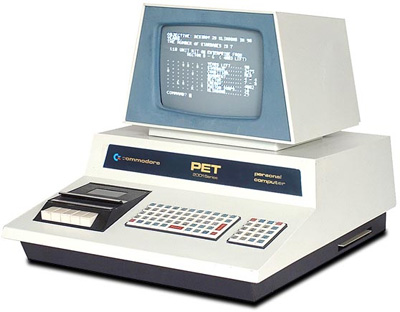
برای کار با کامپیوتر Apple1 کاربران باید یک نمایشگر و صفحه کلید به آن اضافه میکردند
کامپیوتر شخصی Apple1 توسط استیو ووزنیاک (Steve Wozniak) طراحی شد. این کامپیوتر برای نخستین بار در کلوپ رایانه Homebrew در پالوآلتو به نمایش درآمد. استیو جابز دوست ووزنیاک پیشنهاد فروش این کامپیوتر را داد و در جولای 1976 آن را به قیمت 666.66 دلار به فروش رساند. از این کامپیوتر حدود 200 دستگاه تولید شد. برای کار با این رایانه کاربران باید یک نمایشگر و صفحه کلید به آن اضافه میکردند.
شرکت IBM تجارت کامپیوتر شخصی خود را راهاندازی کرد.
شرکت IBM کامپیوتر 5150 نخستین رایانه شخصی رومیزی خود را معرفی کرد. این نخستین تلاش شرکت برای معرفی یک کامپیوتر شخصی نبود، اما موفقترین آنها بود. این ماشین تنها 16 کیلو حافظه داشت و از کاستهای صوتی برای بارگذاری و ذخیره اطلاعات دادهها استفاده میشود. بسیاری براین باورند که این ماشین آغازی انفجاری در انقلاب کامپیوتر های شخصی است.
تاریخچه کامپیوتر در ایران
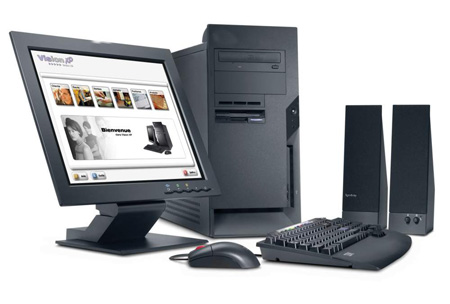
ورود کامپیوتر به ایران حدود 10 سال پس از ظهور کامپیوتر در کشور های صنعتی بود
تاریخچه کامپیوتر در ایران را می توان به چهار دوره تقسیم کرد :
1. پیدایش کامپیوتر: کامپیوتر در سال ۱۳۴۱ وارد ایران شد. بدین ترتیب پیدایش کامپیوتر در ایران تقریبا ۱۰ سال بعد از ظهور کامپیوتر در کشور های صنعتی بود.
2. توسعه کامپیوتر: دوره توسعه کامپیوتر از سال ۱۳۵۰ در ایران آغاز و تا سال ۱۳۶۰ ادامه یافت. این دوره همراه با رقابت زیاد برای خرید سخت افزار، پیاده سازی سیستم های عظیم نرم افزری، استخدام هر چه بیشتر نیروی انسانی و دنبال کردن برنامه های جامع با توجه به واقعیت های فنی نیروی انسانی کشور بود.
3. بازنگری کامپیوتر: با ظهور انقلاب اسلامی, در زمینه کامپیوتر نیز تغییر و تحولاتی صورت گرفت و در نهایت تا سال ۱۳۵۹ یک سری بازنگری کلی انجام شد.
4. بلوغ و رشد کامپیوتر در ایران: پس از بازگشایی دانشگاه ها در سال ۱۳۶۲ مرحله بعدی رشد کامپیوتر آغاز شد و هر دو شاخه نرم افزار و سخت افزار توسعه فراوانی یافتند. از مهمترین کارهای این دوره می توان پردازش زبان و خط فارسی را نام برد.
گردآوری: بخش کامپیوتر و اینترنت بیتوته
همانطور که میدانید از مدتها پیش ویندوز 10 بهطور رسمی منتشر شد و بهصورت رایگان در قالب بسته بهروزرسانی در اختیار کاربران ویندوزهای 7، 8 و 8.1 قرار گرفته است.
بهروزرسانی رایگان، تبلیغات گسترده و اعمال تغییرات متعدد در این نسخه از ویندوز نیز موجب شده است تا کاربران زیادی به استفاده از آن روی آورند، اما بسیاری از این کاربران به محض بهروزرسانی به ویندوز 10 و برقراری اولین اتصالات اینترنتی خود با افت شدید سرعت اینترنت مواجه شدهاند. شما نیز با این تغییر و این افت محسوس سرعت مواجه شدهاید؟
آیا میدانید در مواردی امکانات جدید ویندوز 10 پهنای باند اینترنتی شما را سرقت کرده و در بخشهایی نیز ترافیک اینترنتی شما بیهوده و بدون اجازه مصرف میشود؟ اگر میخواهید ارتباطات اینترنتی ویندوز 10 را بهبود ببخشید و با ممانعت از هدر رفت ترافیک و پهنای باند ارتباط اینترنتی خود سرعت را تا بیش از 80 درصد افزایش دهید با ما همراه شوید.
بهروزرسانیهای خودکار
طبق اعلام مایکروسافت، ویندوز 10 آخرین نسخه از سری ویندوز خواهد بود، اما این به معنای آن نیست که بهروزرسانی جدیدی برای این ویندوز منتشر نمیشود، بلکه مایکروسافت بر این عقیده است که تمام بهروزرسانیهای موردنیاز و حتی تغییرات بزرگ در سیستمعامل ویندوز در قالب بستههای بهروزرسانی برای ویندوز 10 عرضه میشود و ویندوز جدیدتری عرضه نخواهد شد. مایکروسافت برای دستیابی به این هدف و بهرهمندسازی کاربران از آخرین بهروزرسانیها بهطور پیشفرض قابلیت بهروزرسانی در ویندوز را فعال کرده و غیرفعال کردن آن را نیز با محدودیتهایی مواجه کرده است.
بسیاری از کاربران نیز بهدلیل آشنایی نداشتن با روش غیرفعالسازی بهروزرسانیها، آن را به حال خود رها کرده و به این ترتیب ترافیک اینترنتی خود را برای دانلود بستههای بهروزسانی از دست میدهند و در مواردی که دانلود بستههای بهروزرسانی در حال انجام است با افت سرعت اینترنت مواجه میشوند.
برای غیرفعال کردن بهروزرسانی خودکار باید از روشهای غیرمعمولی کمک بگیرید که معمولا در صفحه ترفند آنها را معرفی میکنیم. در این شرایط نیز یکی از دو روش زیر را به شما پیشنهاد میکنیم:
استفاده از Group Policy Editor
1- کلیدهای Start+R را از روی صفحهکلید فشار داده و عبارت gpedit.msc را تایپ کرده کلید اینتر را فشار دهید.
2- در پنجره Group Policy Editor مسیر زیر را دنبال کنید:
Computer Configuration>
Administrative Templates>
All Settings
3- Configure Automatic Updates را پیدا کرده و پس از دوبار کلیک روی آن، گزینه Disabled را انتخاب و Apply کنید.
4- برای بررسی اعمال تغییرات، از بخش تنظیمات ویندوز (Settings) به بخش Windows update رفته و در ادامه گزینه Advanced Options را کلیک کنید. چنانچه تغییرات بهدرستی اعمال شده باشد بهروزرسانی خودکار در وضعیت Never check for updates، (not recommended) قرار دارد.
استفاده از سرویسها
1- روی منوی استارت کلیک کرده و پس از جستجوی عبارت services کلید اینتر را فشار دهید.
2- در پنجره سرویسها میتوانید گزینه Windows Update را پیدا کرده و روی آن دوبار کلیک کنید.
3- در بخش Startup type گزینه Disable را انتخاب کرده و پس از کلیک روی Stop، گزینه OK را برای اعمال تغییرات کلیک کنید.
4- با اجرای این عملیات هرگاه بخواهید عملیات بررسی برای بهروزرسانی را اجرا کنید با خطا مواجه خواهید شد و بهروزرسانیهای خودکار متوقف میشوند.
نکته: برای فعالسازی مجدد بهروزرسانی توسط سرویسها کافی است مراحل اشاره شده را تکرار کرده و در بخش Startup type گزینه Manual را انتخاب و روی Start کلیک کنید.
اشتراک بهروزرسانیها
ویندوز 10 بیش از 2.4 میلیون کاربر فعال دارد و ارائه فایلهای بهروزرسان برای این تعداد از کاربران با پیچیدگیهای فنی زیادی همراه است. مایکروسافت برای رهایی از این مشکل، ویندوز 10 را بهگونهای طراحی کرده که هر کاربر آن در ارتباطی نظیر به نظیر، فایلهای بهروزرسان را در اختیار دیگر کاربران قرار میدهد.
به عبارت دیگر شما نه تنها سرویس گیرنده هستید و فایلهای بهروزرسانی را دانلود میکنید، بلکه بهعنوان سرویسدهنده بخشی از فایلها را در اختیار دیگر کاربران قرار میدهید. این شرایط دقیقا همان سرقت پهنای باند بهشمار میرود. برای ممانعت از این سرقت نیز میتوانید به روش زیر عمل کنید:
1- به منوی استارت مراجعه کرده و پس از کلیک روی Settings مسیر زیر را دنبال کنید:
Update & Security >> Advanced options >> Choose how updates are delivered
2- کلید موجود در پنجره بهنمایش درآمده را به حالت Off تغییر وضعیت دهید.
پهنای باند رزرو شده
احتمالا نمیدانید ویندوز 10 حدود 80 درصد از پهنای باند ارتباط اینترنتی شما را برای سیستمعامل و برنامههای نصب شده در آن رزرو میکند و تنها 20 درصد از آن را در زمان اوج مصرف در اختیار شما قرار میدهد. برای آزادسازی این پهنای باند رزرو شده نیز میتوانید از روش زیر کمک بگیرید:
1- کلیدهای Start+R را فشار دهید تا ابزار Run اجرا شود.
2- عبارت gpedit.msc را تایپ کرده و کلید اینتر را فشار دهید.
3- مسیر زیر را دنبال کنید:
Computer Configuration »»
Administrative Templates »»
Network »» QoS Packet Scheduler
4- Limit reservable bandwidth را پیدا کرده و روی آن دوبار کلیک کنید.
5- حالا گزینه Enabled را فعال کرده و در کادر Bandwidth Limit مقدار صفر را وارد کنید.
6- در پایان با کلیک روی OK تغییرات را ذخیره کرده و از افزایش سرعت اینترنت لذت ببرید.
پوشههایی که همیشه پنهان میمانند
محتوای موجود در هارددیسک وجود دارد و مثل همیشه، موثرترین روشها از طریق رجیستری صورت میگیرند.
یکی از نگرانیهای مدیران سیستم، اعمال تغییراتی در پوشهها و فایلهاست. به همین دلیل پوشههای ضروریتر را از شر هر نوع خطر نرمافزاری ایمن میکنند.
سادهترین راه برای حفظ ایمنی پوشههای معمولی اطلاعات در هارددیسک، پنهان کردن آنهاست. کاربران سطوح پایین معمولا نمیتوانند به پوشههای پنهان شده دسترسی یابند اما اگر دست بر قضا لازم بود پوشههای پنهان به هیچ وجه نمایش داده نشوند، میتوان امکان دستیابی به Folder Options را از کاربران گرفت.
در واقع این اقدام یک روش برای حفظ ایمنی کلی محتویات هارددیسک است. Folder Options میتواند فایلهای سیستمی را پنهان کند، امکان تغییر پسوند فایلها را از کاربران بگیرد و مانع از نشان داده شدن فایلهای پنهان نوع معمولی شود. بنابراین بهتر است که کاربران سطح پایین به این واسط مدیریتی دسترسی نداشته باشند.
به طور پیشفرض با مراجعه به منوی بالای صفحه در ویندوز XP، جستوجو در منوی Start در ویندوز 7 و یا نمایش دادن ابزارهای مدیریتی در ویندوز 8، میتوان به Folder Options دسترسی داشت. علاوه بر این در همه نسخههای ویندوز میتوان با مراجعه به Control Panel به این ابزار دست یافت اما به سادگی میتوان با یک کلید ساده رجیستری همه روشهای دسترسی به این ابزار را مسدود کرد.
برای این کار عبارت Regedit را در منوی Run وارد کنید. حال از طریق ویرایشگر رجیستری، مسیر زیر را دنبال نمایید.
HKEY _ USERS \ DEFAULT \ software \ Microsoft \ Windows \ Current Version \ Policies\ Explorer
حال در این قسمت یک کلید جدید با نام NoFolder Options ایجاد کنید. این کلید باید از نوع Dword باشد. حال مقدار این کلید را برابر با 1 تعیین کنید.
توجه داشته باشید با این عمل همه راههای دسترسی به Folder Options غیر فعال میشود. همچنین در صورت تمایل به بازگردانی رایانه به حالت اول مقدار متغیر ایجاد شده را به صفر تغییر داده یا به طور کلی کلید را حذف کنید.
بهتر است برای حفاظت بیشتر از رایانه خود، برای کاربران دیگر یک حساب کاربری از نوع Guest تعریف کنید تا هیچ کس به غیر از شما به رجیستری دسترسی نداشته باشد.
همانطور که میدانید هنگام بارگذاری و اجرای هریک از نرمافزارهای مجموعه آفیس همچون WordوExcel صفحهای برای کاربران نمایش داده میشود که شامل نام نرمافزار مورد نظر و یک نماد گرافیکی مربوط به آن نرمافزار است. اگر از نسخه جدید آفیس یعنی آفیس 2013 استفاده کرده باشید، متوجه شدهاید که این مجموعه نرمافزاری یک صفحه را نیز پس از اجرای نرمافزارها برای شما نمایش میدهد.
صفحه بهنمایش درآمده توسط این مجموعه، Start Screen نام دارد و بهنوعی صفحه شروع بهکار با نرمافزارهای مجموعه آفیس 2013 است. در سمت چپ این صفحه فهرستی از فایلهایی که بتازگی مورد استفاده قرار گرفتهاند قابل مشاهده است و در سمت راست نیز فهرستی از الگوهای پیشفرض نرمافزار در اختیار شما قرار میگیرد.
اگر شما هم مثل ما به این صفحه عادت ندارید و ترجیح میدهید مثل همیشه پس از اجرای نرمافزار موردنظر، یک صفحه سفید آماده ویرایش در اختیارتان قرار بگیرد، میتوانید با طی چند مرحله، صفحه شروع بهکار در مجموعه نرمافزارهای آفیس 2013 را غیرفعال کنید:
1ـ ابتدا نرمافزار موردنظر خود را اجرا کنید. (توجه داشته باشید که این مراحل برای تمام نرمافزارهای موردنظر اعم از Word, Excel, Powerpoint باید بهطور جداگانه طی شود)
2ـ به منوی File بروید و روی گزینه Options کلیک کنید.
3- از سمت چپ، بخش General را انتخاب کنید و پس از آن از میان گزینههای بهنمایش درآمده در صفحه سمت راست، گزینه Show the Start screen when this application starts را پیدا کرده و علامت چکمارک کنار آن را بردارید.
4- چنانچه یکبار نرمافزار را ببندید و دوباره آن را اجرا کنید، میبینید که بهجای صفحه شروع بهکار، یک صفحه خالی و آماده ویرایش برای شما بهنمایش درآمده است.
اغلب سیستم عامل ها به عنوان مهمترین برنامه Built-in در نظر گرفته شده است که در کامپیوتر در زمان تولید قرار داده شده است. اما در حقیقت یک برنامه ای هست که قبل از پروسه تولید و پردازش ، از قبل بر روی سیستم بارگذاری شده است که همان BIOSگفته می شود. برای یادگرفتن اینکه چطور می توان به این برنامه دسترسی پیدا کرد باید تنظیمات اصلی کامپیوتر را بیاموزید.
وقتی شما کامپیوتر خود را روشن می کنید چه اتفاقی می افتد؟ مانیتور و کیبورد روشن می شود، برند و لوگوی کامپیوتر ظاهر می شود و سپس پیغام های بارگذاری سیستم عامل نشان داده می شود. تمام اینهایی که مشاهده می کنید همه بر روی صفحه اتفاق می افتد، اما در پس تمام اینها کامپیوتر شما روشن است و قسمت های داخلی و خارجی آن در حال آماده شدن هستند.
اغلب تصور بر این است که سیستم عامل (OS) اولین برنامه ای است که بر روی سیستم بارگذاری می شود و فعالیت می کند اما اولین برنامه در قسمت Start-up ، BIOSاست.
عبارت BIOS از جمله ی Basic Input/Output System گرفته شده است که در زمان تولید هر کامپیوتری ، درآن قرار داده شده است و هنگام روشن شدن کامپیوتر شروع به کار می کند.
BIOS نوعی خط اتصال سخت افزار به سیستم عامل است.(یا در حقیقت اتصال دهنده سخت افزار و نرم افزار است) دیگر قطعات کامپیوتر مانند pen drivers، کارت گرافیک، صفحه کلید(کیبورد)، ماوس و...... باید اول در BIOSشناسانده شود .
BIOS در قالب یک Check-list این کار را انجام می دهد. بررسی عملکرد قطعات، حتی خود سیستم عامل یک برنامه است که باید بارگذاری و مدیریت شود، اینها همه توسط BIOS انجام می شود که بر روی برنامه OSهارد دیسک قرار دارد و برنامه ها را اجرا می کند. یک فرد باید رابط BIOS را تغییر دهد تا بتواند تنظیمات سطح سیستم را تغییر دهد، مثل تغییر دادن ساعت سیستم، تغییر دادن رویه بوت شدن درایو و یا مدیریت کردن حافظه.
در ادامه لیستی ارائه شده است که به کمک آن یاد خواهید گرفت که چگونه می توانیم به سیستم BIOS setupدسترسی پیدا کنیم.

مرحله اول:
PCخود را روشن کنید یا در صورت روشن بودن Reset کنید. هنگامیکه رایانه روشن می شود، لوگوی شرکت تولید کننده و یا نام و برند PC بر روی صفحه سیاه نشان داده می شود. در برخی موارد بر روی صفحه ، لوگوی سیستم عامل ظاهر می شود و بارگذاری می شود و پیامهای اولیه بر روی صفحه ظاهر می شود. بر روی این صفحه یک پیغام کوچک نشان داده شده که ترکیبی از کلیدها و دسترسی مورد نیاز برای وارد شدن به محیط BIOSمی باشد. نمونه هایی ازاین پیغام ها شامل:
“key” را بفشارید تا به محیط BIOSمنتقل شوید.
“key” =Setup
به منظور داخل شدن به BIOS SETUP "Key”+Keyرا بفشارید.
"Key" را بفشارید تا به سیستم Configuration دسترسی بیابید.
Keyرا بفشارید تا به منوی Setup راه بیابید.
در برخی رایانه ها، لوگوی تولید کننده و یا برند فقط نشان داده می شود و هیچ پیغامی برای وارد شدن به BIOSنشان داده نمی شود. بنابراین دکمه Tabویا Esc را بزنید تا آن را حذف کنید. همچنین از کلید Downاستفاده کنید و یا اگر صفحات هنگام بارگذاری به سرعت لود می شود ، بر روی Pause/Break درصفحه کلید زده تا صفحه آرامتر بارگذاری شود. این کلید بر روی صفحه بوت شدن توقف می کند، بنابراین می توانید متوجه شوید که ازکدام یک از راههای گفته شده می توانید به BIOSدسترسی پیدا کنید. برای غیر متوقف کردن آن هر کلیدی را از کیبورد بزنید، رویه اول خود را ادامه می دهد.
مرحله2:
برای دفعه اول که ترکیب کلید ها را شناختید، سپس بر روی کلید فشار آورید و یا کلید های ترکیبی در زمان بوت شدن را بزنید تا به صفحه BIOSراه بیابید. در برخی از کامپیوترها فقط یک کلیک کافی است، اما در کامپیوترهای دیگر باید کلید هایی را پشت سرهم بزنید تا آن را به سرعت Tapکند. با ضربه شدید کلیدها را نزنید و یا چندین دفعه این کار را انجام ندهید. دقت کنید که در این حالت سیستم غیر فعال می شود و یا خطا در کدها و نشان دادن آنها بر روی صفحه رخ می دهد که مجبور می شوید مجددا سیستم را reset کنید. در دستگاه های خاص با فشار دادن دکمه Delete به دفعات در صفحه بوت، قبل از آنکه صفحه بارگذاری سیستم عاملتان نشان داده شود، صفحه BIOSظاهرمی شود. دیگرکلیدهای دسترسی به BIOS F12،F10،F2،F1و ESC است.
مرحله 3:
BIOS به هر حال مستقل از سیستم عامل نیست. بنابراین هر سیستمی را که فعال کنید Win7 و یاMac ، OSباBIOS شما هیچ فرقی ندارد و بنابراین سیستم عامل های مختلف به این معنا نیست که دسترسی به آن در سیستم های مختلف متفاوت است. به جای آن BIOSرایانه شما ، بستگی به سازنده ی مادربورد کامپیوتر شما دارد. بنابراین اولویت دسترسی و راه یافتن به صفحه BIOSبسته به نوع برند کامپیوترتان دارد. برخی از سیستم های رایانه ای از میانبرهایی به BIOSدسترسی دارند همچون جدول زیر:
Manufacturer | Access Keys |
Acer | F1, F2, CTRL+ALT+ESC |
Compaq | F10 (newer), F1, F2, DEL (older models) |
Dell 400 | F3, F1 |
Dell 4400 | F12 |
Dell Inspiron | F2 |
Dell Latitude | Fn+F1, Fn+ESC |
Gateway 2000 | F1 |
Hewlett-Packard (HP) | F1, F2, ESC (for laptops) |
IBM | F1, F2 (E-pro laptop) |
Micron | F1, F2, DEL |
Packard Bell | F1, F2, DEL |
Sharp | F2 |
Sony VAIO | F2 |
Toshiba 335CDS | ESC |
Toshiba Portege | ESC |
Toshiba Satellite | F1 |
Toshiba Tecra | F1 or ESC |
هشدار:کلیدهای دسترسی که در بالا به آنها اشاره شد ، از کامپیوتری به کامپیوتری دیگرمتفاوت هستند، بنابراین همیشه اطلاعاتی که در مراحل اولیه بارگذاری سیستم عاملتان ارائه می شود را در نظر داشته باشید. کلیدهای دسترسی درست بهBIOSبه عنوان بخشی از اسناد کامپیوتر محسوب می شوند.(در صورت هر گونه اشتباه این سایت هیچ مسئولیتی ندارد.)
BIOSیک بخش حساس از ترکیب خارجی کامپیوتر است. بنابراین با فشار دادن کلیدها به طورمداوم در صفحه بوت شدن راه مناسبی نیست، مگر آنکه بدانید که چه کلیدهایی را بزنید . بنابراین یک و یا چندین کلید را مدام زدن و یا با خشونت رفتار کردن راه حل مناسبی نیست. اگر مدل کامپیوتر خود را بدانید با Searchدر نت می توانید راه های دیگری را نیز پیدا کنید. هنگامیکه وارد صفحه BIOS شدید صفحه آبی دوست داشتنی را می بینید که حالا وقت آن است که در این صفحه احتیاط کنید چون تنظیمات جزئی ترمی شود که تازه کارها بعید است بتوانند از پس آن بربیایند. باید بدانید که دراین صفحه چه کاری را می خواهید انجام دهید. برای اطمینان خاطر باید قبل از ایجاد تغییر در تنظیمات، یادداشت بردارید ومواقعی هم باید باز گردید و تنظیمات را به حالت قبل بازگردانید. برای این کارازکلیدهای جهت ها و برروی صفحه کلید و گزینه های انتخاب در میان منو استفاده شده است. دسترسی داشتن به BIOSیک سیستم کامپیوتری ، می تواند تنظیمات کامپیوتر و نحوه کار آن را تغییر دهد اما باید دقت شود.
در ویندوز 8 به هنگام وارد کردن رمز عبور در اپلیکیشنهای مختلف، رمزها به شکل دایره نمایش داده میشوند و قابل خواندن نیستند. اما دکمهای (با آیکن یک چشم) در قسمت وارد کردن رمز عبور قرار دارد که با کلیک روی آن کاراکترهای واقعی وارد شده به عنوان رمز عبور نمایش داده میشوند و دیگر به صورت دایرهای نخواهند بود. در صورتی که علاقهای به این ویژگی ندارید و ترجیح میدهید امنیت ویندوز خود را بالاتر ببرید، در روش زیر به نحوه غیرفعال کردن این امکان و حذف این دکمه خواهیم پرداخت.
با رشد همیشگی اینترنت موتورهای جستجوی جدید تری نما می شدند که از الگوریتم های رتبه بندی پیچیده تری بهرهگیری می کردند. این الگوریتم ها با معیار تراکم کلمه کلیدی ( شمار دفعاتی که یک کلمه کلیدی یا یک عبارت در یک صفحه استفاده شده تقسیم بر تعداد همه کلمات صفحه) و برچسب های شبیه key-words برای فهم محتویات وب سایت ها استفاده می کردند. به تعقیب این رشد سئوبرای بیشتر دیده شدن سایت ها فعالیت خود را شروع کرد. با توسعه رتبه بندی صفحات بدست موتور های جستجو، مهندسین سئو به تعقیب پیدا کردن راه هایی جهت تاثیرپذیری در رتبه بندی این موتورها چه با به کارگیری روش هایاخلاقی و چه غیر اخلاقی روی آوردند.
یک نوشتار که توسط نیویورک تایمز در نوامبر سنه 1996 چاپ شد درباره توسعه دهندگان وب صحبت کرد که برای پیمان اخذ در بالای صفحه نتایج جستجو از شیوه های غیر اخلاقی سئو کاربرد می کردند. بهینه سازی موتورهای جستجو این نوشتار توضیح می دهد که چگونه گسترش دهندگان وب به راحتی یک سایت را به همراه واژه ها کلیدی ویژه که معمولا در پشت گرافیک سایت نهان شده است، بارگذاری می کنند که در نتیجه موتورهای جستجو این کلمات کلیدی را شمارش کرده و رتبه بندی سایت را افزایش می دهند.
همان طور که گفته شد توسط آوردن رتبه بندی بالا برای واژه ها کلیدی ویژه در اوایل کار خیلی راحتی نسبت به امروز بوده است. با بکار گیری شیوه های غیر اخلاقی در آن موعد پیمان گرفتن در بالای لیست نتایج جستجو تضمین شده بود. امروزه الگوریتم های موتورهای جستجو پیچیده تر شده اند و خیلی مشکل است که مهندسین بهینه سازی بتوانند موتورهای جستجو را دستکاری کنند، البته این بازی موش و گربه بین مهندسین سئو و موتورهای جستجو امروزه نیز وجود دارد و پیوسته پیدا خواهد کرد.
برای این منظور در محیط Run عبارت gpedit.msc را وارد کنید. اکنـون در پنجره باز شده Local Group Policy Editor از قسمـت سمت چپ پنجره به مسیر زیر بروید:
User Configuration\Administrative Templates\Windows Components\Credential Interface
حال از قسمت دیگر پنجـره روی Do not display the password reveal button دوبار کلیک کنید. در پنجره جدید باز شده گزینه Enabled را انتخاب کرده و OK کنید.
در نهایت مجدد وارد Run شوید و دستور gpupdate /force را وارد کرده و Enter بزنید. اکنون در صورتی که اقدام به وارد کردن یک رمز عبور کنید خبری از دکمه نمایش دهنده رمز عبور نیست.
برای بازگردانی به حالت قبـل نیـز میتوانید مجدد با طی همین مسیر، Do not display the password reveal button را انتخاب کرده و در آن روی گزینه Disabled کلیک کنید.
اطلاعات شما بسیار مهم است اما هر کدام از ما شاید روزی اطلاعات غیر ضروری خود را به دست سطل آشغال ویندوز بسپاریم تا آنها را برایمان پاک کند و اثری از آن باقی نماند اما این سپردن اطلاعات به دست سطل آشغال ویندوز پایان ماجرا نیست ! و به این معنا نیست که این فایل ها و اطلاعات حذف شده شما قابل باز یافت نیست!
توجه : آموزش امروز ؛ بر روی هر دو ویندوز ۷ و ویندوز ۸ قابل اجراست.
» بازنویسی امن و آزاد :
هنگامی که شما یک فایل را که در داخل “سطل آشغال” ویندوز قرار دارد را حذف می کنید ؛ درواقع شما به جای اینکه فایل واقعی (فایل حقیقی) را حذف کنید ؛ فضایی که آن فایل اشغال کرده است را حذف می نمایید و یک بلوک از آن بر روی هارد دیسک شما قرار می گیرد و شما می توانید بعدا در جهت بازیافت آن فایل از این بلوک استفاده نمایید.یکی از بهترین راه هایی که شما می توانید از قابل بازیافت نبودن فایل های حذفی خود اطمینان حاصل کنید ، این است که در یک روشی ساده ، شما با استفاده از تعریف داده های تصادفی (random data) به بازنویسی فضای آزاد بپردازید. برای این کار ؛ کافیست ابتدا بر روی منوی شروع (Start) کیلیک نمایید و از منوی مربوطه ؛ “command prompt” را اجرا نمایید ( همانند عکس زیر )
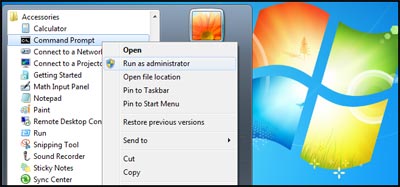
پس از باز شدن “خط فرمان” یا همان “command prompt” ؛ داخل آن اقدام به تایپ عبارت زیر فرمایید :
cipher /w:F
در این دستور تایپ شده از طرف شما ،بیانگر درایو مورد نظر شماست که می خواهید به صورت امن ، فضای آزاد آن را بازنویسی نمایید.
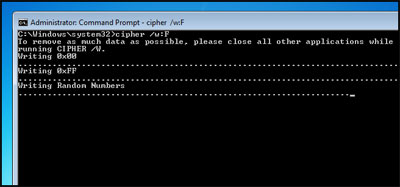
این فضای آزاد را به سه حالت و به نوعی می توان گفت با سه عبور ؛ (همان طور که در تصویر بالا دیده می شود ) انجام می دهد:
ابتدا بوسیله “عدد های صفر” ۰×۰۰
دوم بوسیله ۲۲۵ ها !
۲۵۵’s, – ۰xFF
ودرنهایت هم بوسیله اعداد تصادفی
به طور میانگین ؛ مدت زمانی که به طول می انجامد تا ۵۰ گیگابایت فضای آزاد ؛ بازنویسی شود چیزی در حدود بیست و پنج دقیقه است ( البته این نتیجه روی سیستم من بدست آمده و در سیستم های دیگر فرق دارد ).
» SDelete :
اگر شما مایلید تا از ابزار های دیگری جهت انجام این کار بهره ببرید ، می توانید از روش SDelete استفاده نمایید.تنها کافیست فایل را دانلود نموده و آن را استخراج (extract) نمایید.
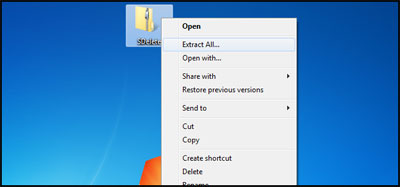
پس از استخراج ؛ پوشه مورد نظر را باز نمایید و در نوار ناوبری (navigation bar) ، عبارت “cmd” را تایپ کنید و در نهایت از روی کیبرد کلید “Enter” را فشار دهید.
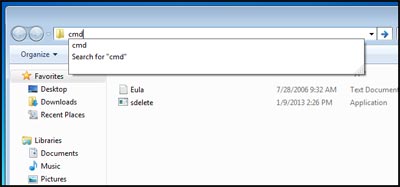
در گام بعدی ؛ دستور زیر را تایپ نمایید :
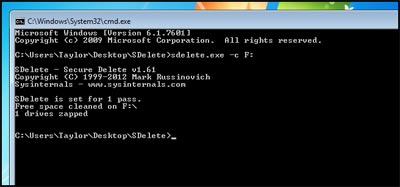
SDelete –c F:
در این دستور تایپ شده از طرف شما ،بیانگر درایو مورد نظر شماست که می خواهید به صورت امن ، فضای آزاد آن را بازنویسی نمایید.
آموزش باز کردن فایل های مسدود شده در آفیس ۲۰۱۳
چنانچه آفیس خود را به آفیس ۲۰۱۳، یا آفیس ۳۶۵ ارتقاء داده اید، ممکن است در باز کردن فایل هایی که به ایمیل تان فرستاده شده اند، با مشکل روبرو شده باشید. تلاش می کنید تا یک فایل ورد که از طریق پیوست (ضمیمه) ایمیل دریافت کرده اید را باز کنید و به احتمال زیاد در می یابید که ورد نه تنها از باز کردن فایل ها سرباز می زند، بلکه در ارائه راهکارهای بیشتری به منظور کمک ناکام می ماند.
دلیلی که فایل ها قادر به باز شدن نیستند آن است که آنها از رایانه متفاوتی سرچشمه می گیرند، و به همین دلیل این به عنوان یک تهدید بالقوه و نهفته از سوی آفیس شناخته می شود. هنگامی که با فایل هایی که از طریق ایمیل برایتان فرستاده شده اند سر و کار دارید، یا آنها را از اینترنت دانلود کرده اید، این تا اندازه ای حساسیتی را از نقطه نظر امنیتی ایجاد می کند، اما این موضوع همچنین بسیار آزار دهنده است.
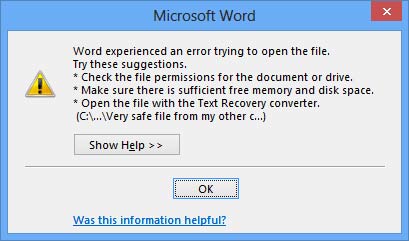
هنگامی این واقعیت این مشکل را شدت می بخشد که فایل های ذخیره شده بر روی یک درایو شبکه یا رونوشت شده (کپی) از رایانه های دیگر در شبکه خانگی تان را نیز بتواند تحت تأثیر قرار دهد چنانچه آنها بایگانی شده باشند. فقدان هرگونه توصیه سودمند در مورد اینکه چگونه می بایست به باز کردن فایل های مورد نظر بپردازید می تواند شما را بسیار آشفته و بی قرار سازد، اما چندین راهکار وجود دارد.
آفیس ۲۰۱۳ یک فناوری همسان با اینترنت اکسپلورر به منظور تعیین و مشخص کردن جایی که فایل ها از آنجا سرچشمه می گیرند را بکار می برد، و این می تواند به مسائل امنیتی منتهی گردد.
باز کردن فایل های مسدود شده به صورت انفرادی
این شاید موضوعی باشد که بیشتر اوقات با آن مواجه نشوید، بنابراین بهترین طرحی که برای شروع حمله بکار می بریم آن است که فایل های مسدود شده را به صورت انفرادی باز کنیم.
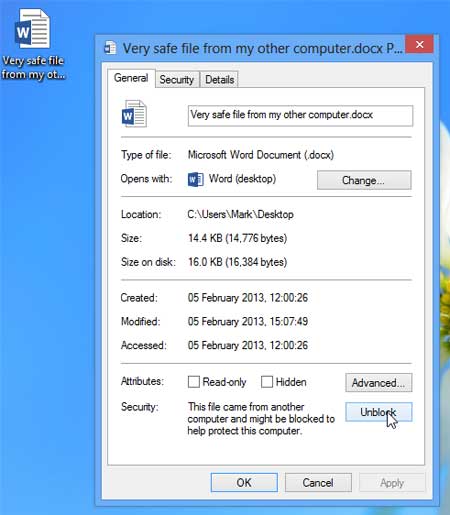
روی فایلی که به وسیله آفیس مسدود شده است راست کلیک کرده و ویژگی ها (Properties) را از فهرست زمینه (context menu) انتخاب کنید. در سربرگ عمومی (General)، روی دکمه باز کردن (Unblock) در پایین پنجره محاوره کلیک کرده و سپس روی OK کلیک کنید. بار دیگر که روی فایل دوبار کلیک می کنید همان گونه که انتظار دارید باز خواهد شد.
باز کردن تمامی فایل های مسدود شده
چناچه اغلب با این پیام خطا روبرو می شوید، ممکن است بخواهید رویکرد متفاوتی را بکار برید. من تمامی نوشته هایم را به صورت فایل های فشرده (زیپ) بر روی یک درایو شبکه ذخیره می کنم و فهمیده ام که هر گونه فایل موجود در بایگانی که تلاش می کنم به آن دست یابم به صورت خودکار مسدود شده است؛ بسیاری اوقات من می بایست به این فایل ها دسترسی داشته باشم یعنی از اینکه مجبورم هر فایل را یکی پس از دیگری از حالت مسدود خارج سازم خوشحال نیستم.
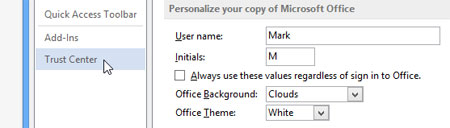
در ورد ۲۰۱۳ – یا هر برنامه آفیسی که با آن مشکل دارید – روی فهرست فایل کلیک کرده و گزینه ها (Options) را انتخاب کنید. روی پیوند کانون اعتماد (Trust Center) در سمت چپ کلیک کنید.
روی دکمه تنظیمات کانون اعتماد (Trust Center Settings) کلیک کرده و سپس روی پیوند مکان های مورد اعتماد (Trusted Locations) در سمت چپ کلیک کنید. در اینجا می توانید پوشه هایی که می بایست همواره مورد اعتماد باشند را مشخص کنید به طوری که فایل های ذخیره شده در آنها بتوانند همیشه باز شوند.
چنانچه در حال تلاش برای باز کردن فایل های ذخیره شده بر روی یک درایو شبکه هستید می توانید این را به فهرست مکان های مورد اعتماد بیفزایید؛ روی دکمه “افزودن مکان جدید” کلیک کنید.
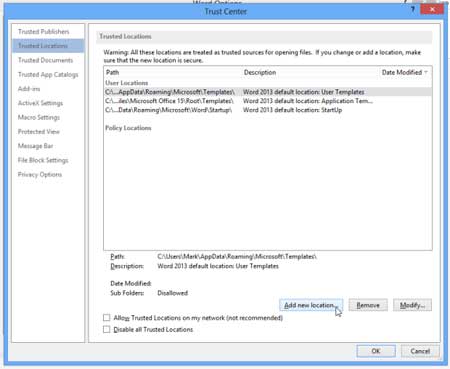
روی مرور و جستجو (Browse) کلیک کنید و سپس به سوی پوشه یا درایوی که مایل به باز شدن آن از حالت مسدود شده هستید بروید. شما همچنین از گزینه ای برای تیک زدن “زیر پوشه های این مکان که نیز مورد اعتماد هستند” برخوردارید تا مطمئن شوید که تمامی فایل های این درایو را می توان باز کرد.
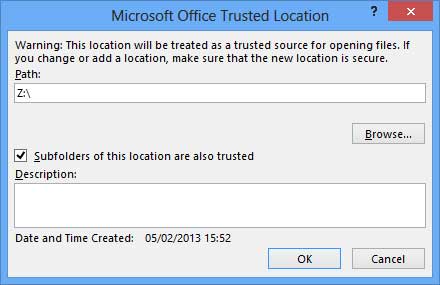
چنانچه روی OK به دنبال OK دیگر کلیک کنید و سپس تلاش به دوباره باز کردن فایلی که مسدود شده است نمایید، در می یابید که بدون هیچ گونه مشکلی باز می شود.
هرچند این راهکار به طور کامل کمک نمی کند. امکان آن نیست تا از این روش برای باز کردن مکان های شبکه استفاده کنید؛ هرچند، این بدین معنا است، که شما می توانید از فایل های مشکل آفرین از یک مکان شبکه به یک پوشه “امن” تعیین شده رونوشت بردارید به طوری که آنها از آنجا قابل باز شدن باشند.
غیر فعال کردن امنیت
گزینه دیگری در دسترس شما وجود دارد، اما این می بایست با احتیاط مورد استفاده قرار گیرد. فایل ها از مکان هایی بسیار نا امن، به این دلیل مسدود می شوند؛ این امکان وجود دارد که خطرناک باشند. اما چنانچه مصمم هستید تا بتوانید هر کدام از فایل هایی که مایلید را باز کنید، می توانید این امنیت را دور بزنید.
در کانون اعتماد (Trust Center)، به بخش نمای محافظت شده (Protected View) بروید تیک جعبه هایی با برچسب “فعال کردن نمای محافظت شده برای فایل های سرچشمه گرفته از اینترنت” و ” فعال کردن نمای محافظت شده برای فایل های موجود در مکان های بسیار نا امن” را پیش از کلیک بر روی OK بردارید.
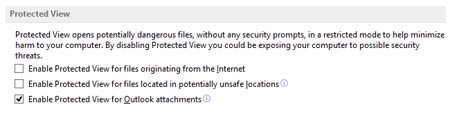
چنانچه تصمیم به ادامه این مسیر دارید، می بایست مطمئن شوید که از دیگر اقدامات امنیتی در محل – آنتی ویروس، نرم افزار ضد جاسوس افزار، و غیره – برخوردارید.
سیستم عامل ها امروزه برای آسان کردن انجام کارها برخلاف گذشته که فقط دارای رابط کاربری متنی بودند از یک رابط کاربری گرافیکی (Graphic User Interface / GUI) نیز استفاده می کنند که کار با آن برای هرکس آسان و قابل انجام است.
اما رابطهای متنی هنوز در سیستم عاملها باقی مانده و بسیاری از کارها در آن انجام داده می شود. در رابطهای متنی مانند Terminal در لینوکس و CMD در ویندوز کاربران به جای استفاده از اشیا باید از دستور نویسی استفاده کنند که شاید حرفه ای تر و در بعضی مواقع برخلاف ظاهر بسیار آسانتر باشد.
در این پست قصد معرفی چند دستور(نسبتا پیشرفته) و یا ترفند در CMD ویندوز را داریم؛
برای وارد شدن به محیط CMD از دو روش متداول می توان استفاده کرد؛
روش اول: به منوی Start/All Programs/Accessories رفته و سپس Command Prompt را اجرا کنید.
روش دوم: کلیدهای Win+R را زده تا وارد Run شوید سپس در کادر متنی cmd را تایپ کرده و با زدن OK برنامه خط فرمان اجرا خواهد شد.
دستورات؛
۱: Title
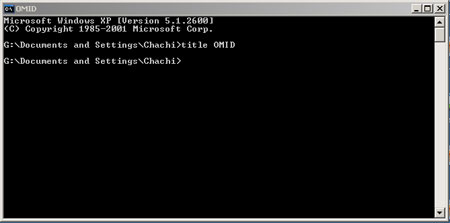
با استفاده از این دستور می توانید عنوان برنامه CMD که آدرس و یا نام کاربری پروفایلتان است را عوض کنید.
برای استفاده از این دستور title را نوشته و با یک فاصله(Space) عنوان مورد نظر را بنویسید.
۲: ?/
این دستور برای نشان دادن کمک و یا یک راهنمایی در رابطه به دستورات است. برای استفاده از دستور نام دستور مورد نظر که می خواهید درباره آن اطلاعاتی بدست آورید را نوشته بعد از آن ؟/ را بنویسید.
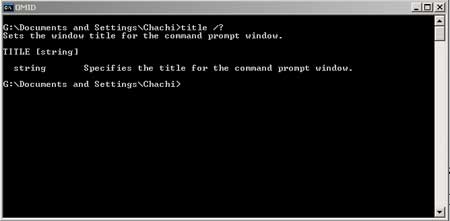
در عکس بالا می خواهیم اطلاعاتی راجع به دستور title به دست آوریم که بعد از زدن اینتر به ما نشان داده خواهد شد.
اولین خط توضیحاتی است راجع به دستور title، دومین خط نحوه نوشتن دستور و سومین خط توضیحاتی است راجع به رشته ای که بعد از title قرار داده خواهد شد.
۳: Tree
این دستور برای نشان دادن گرافیک درختی محتویات و یا زیر پوشه های یک پوشه یا درایو است.
برای نمایش درختی محتویات درایو جاری کافی است تنها دستور tree را نوشته اما در صورتی که می خواهید محتویات پوشه دیگر یا درایو دیگری را ببینید بعد از گذاشتن “:” بعد از دستور آدرس مکان مورد نظر را نیز بنویسید.
اما به یاد داشته باشید دستور tree تنها فقط پوشه ها را نمایش می دهد، برای اینکه فایلها را نیز نشان دهد بعد از tree از f/ استفاده کنید.
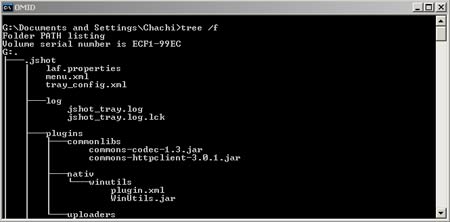
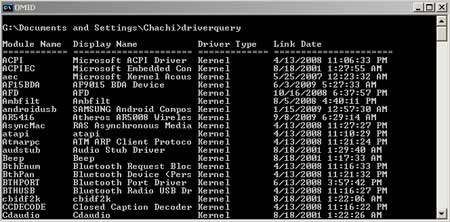
۴: Driverquery
این دستور برای نمایش درایور تمامی دستگاههایی است که در سیستم نصب شده اند.
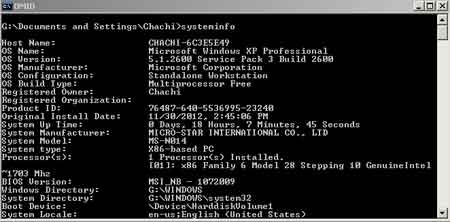
۵: Systeminfo
این دستور برای نشان دادن اطلاعاتی است از سیستم، مانند نام، ورژن و اطلاعات سیتم عامل
اطلاعات سخت افزاری و شبکه و…
۶: Tasklist
دستوری است برای نمایش برنامه ها و فرایندهای در حال اجرای خود و یا در سطح شبکه و..

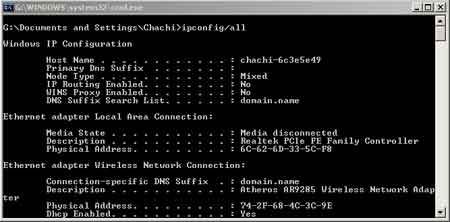
۷: ipconfig/all
این دستور برای نشان دادن اطلاعات شبکه هایی است که سیستم به آن وصل شده است
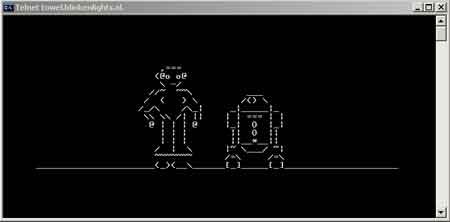
۸: telnet towel.blinkenlights.nl.
با این دستور می توانید فیلم جنگ ستارگان را به صورت متنی در محیط متنی cmd ببینید؛
۹- Shutdown
این دستور برای عملیات خاموش کردن سیستم می باشد که دارای چندین پارامتر مختلف می باشد:
برای خاموش کردن کل کامپیوتر از Shutdown-s
برای ریستارت سیستم از Shutdown-r
و برای لغو خاموش از Shutdown-a استفاده می کنیم.
۱۰- کپی برداری از متن در cmd
برای کپی کردن متنی در محیط خط فرمان همانطور که می دانید به صورت معمولی همچین امکانی وجود ندارد که کپی کرد و یا متنی را انتخاب کرد، اما برای اینکار در محیط نرم افزار کلیک راست کرده و گزینه Mark را انتخاب می کنیم، هم اکنون محیط برای کپی متنی آماده است. پس متن مورد نظر را انتخاب کرده و کلید Enter را می زنیم تا متن به حافظه کیپبورد کپی شود.
۱۱- لغو دستور
برای لغو دستوری که درحال اجرا است می توانید از کلیدهای ترکیبی Ctrl+C استفاده کنید.
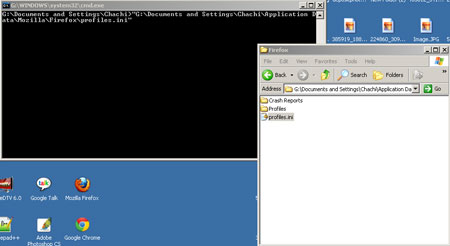
۱۲: آدرس دقیق و سریع یک فایل با استفاده از دراگ اند دراپ
شاید بخواهید به یک پوشه بروید مانند G:\Documents and Settings\Chachi\Application Data\Mozilla\Firefox آیا شما حاضرید این همه آدرس را تایپ کنید؟ قطعا نه پس برای آسان کردن کار قابلیتی جالب در cmd وجود دارد که می توان با Drag and Drop یک فایل به داخل محیط cmd آدرس آن را ببینید و آن را کپی کنید…
در صورتی که از نرمافزار KMPlayer برای اجرای فایلهای صوتی و تصویری خود استفاده میکنید حتماً میدانید که به وسیلهی این نرمافزار تنها امکان اجرای یک فایل در آنِ واحد وجود دارد. بدین معنی که اگر یک فایل در حال اجرا باشد و اقدام به باز کردن یک فایل دیگر توسط این نرمافزار کنید، اجرای فایل قبلی متوقف شده و فایل جدید اجرا میشود. در این ترفند قصد داریم به نحوهی اجرای اجرای همزمان چندین فایل در KMPlayer بپردازیم.
بدین منظور:
ابتدا KMPlayer را اجرا کنید.
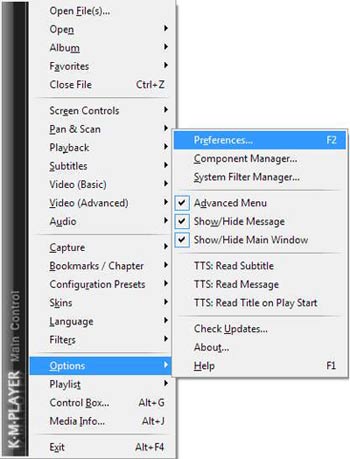
سپس بر روی کلید F2 کلیک کنید تا پنجرهی Preferences باز شود (راه دیگر برای این کار راست کلیک بر روی صفحه و انتخاب Preferences از منوی Options است).
حال از قسمت سمت چپ پنجره بر روی اولین آیتم یعنی General کلیک کنید.
اکنون از قسمت سمت راست پنجره، تیک گزینهی Disallow multiple instances را بردارید.
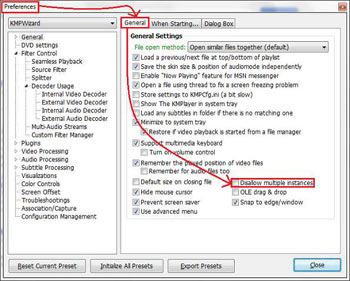
سپس بر روی دکمهی Close کلیک کنید.
هماکنون میتوانید با اعمال این تنظیم، بیش از یک فایل را به طور همزمان اجرا کنید.
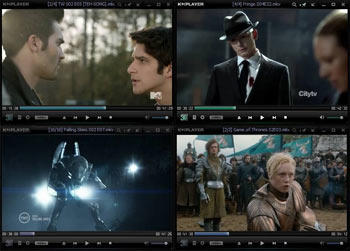
شاید برای شما پیش آمده باشد که بالاترین کارت گرافیک و قطعات سخت افزاری خوب دیگه ای را داشته باشید ولی هنگام بازی با کامپیوتر در محیط ویندوز دچار مشکل شوید و خطا صفحه ی آبی یا Blue Screen of Death (BSOD) را ببینید و بارها باز تست کنید و با این مشکل مواجه شوید.در این مقاله دلیل های آن و راه حل های آن را بیان خواهیم کرد.
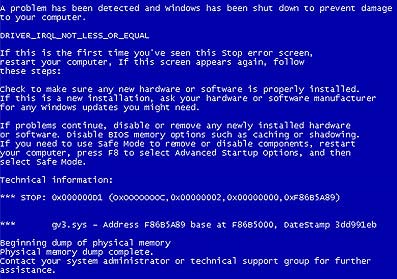
۱ – بازی شما آپ دیت نیست
خیلی وقت ها هست بازی نسخه ی اولیه ی خود را روی کنسول های دیگر ارائه می دهد و سپس آن را برای PC ارائه می دهد. در این فرایند تبدیل و نوشتن نسخه ی PC بار ها پیش آمده که بازی با مشکل مواجه شده است که مرجع خطا برنامه نویسان بازی می باشند در این مواقع شما باید بازی را آپ دیت کنید که باگ های احتمالی درست شوند. برای آپ دیت بازی به سایت بازی سازنده مراجعه کنید و منتظر آپ دیت رسمی بازی باشید البته آپ دیت های غیر رسمی در انجمن های حرفه ای باز که حالت کرک دارند همیشه وجود دارند.
۲ – کارت گرافیک شما آپ دیت نیست
بعضی مواقع آپ دیت هایی برای کارت گرافیک ها می آید که ما از وجودشان مطلع نیستیم و همین باعث می شود بازی با کارت گرافیک به مشکل بخورد. معمولا پیغام خطای “driver not responding error” مربوط به این مشکل می باشد که شما یا از طریق آپ دیت اتوماتیک ویندوز (مربوط به کارت گرافیک) و یا آپ دیت آنلاین از Device Manager و یا مراجعه به سایت کمپانی برای دریافت آخرین نسخه ی آپ دیت این مشکل را حل کنید.
۳ – حافظه ی رم شما دچار مشکل شده باشد
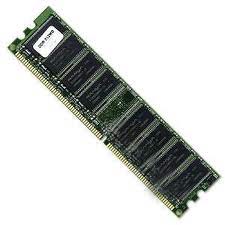
شاید رم شما دچار مشکلات نرم افزاری/سخت افزاری جزئی شده باشد و نتواند بهره وری کامل از رم برده شود. برای عیب یابی این مشکل باید برنامه های تست رم که نمونه های زیادی هم نیز ازشون وجود دارند دانلود کنید و در محیط بوت ویندوز رم را تست کنید.
۴ – از آخرین نسخه ی DirectX استفاده نمی کنید
DirectX برنامه ای است که نقش واسط بین کارت گرافیک و رندرینگ بازی را بخوبی ایفا می کند و بهره وری کارت گرافیک در بازی را در بالاترین سطح ممکن می برد. شما می توانید آخرین نسخه ی DirectX را از اینجا دانلود کنید.
۵ – ویندوز شما آخرین آپدیت را ندارد
شاید عجیب بنظر برسد ولی بعضی بازی ها برای سرویس پک های خاص یا ویندوز هایی با پشتیبانی درایور های خاص تولید شده است پس برای اطمینان ویندوز خود را آپدیت نگه دارید.
مرورگرهای وب به طور معمول اطلاعات شخصی و خصوصی تان – تاریخچه، کوکی ها، جستجو ها، دانلودها، و غیره – را ذخیره کرده و تنها آنها را هنگامی که بخواهید حذف می کنند. چنانچه به طور پیوسته در حال پاک کردن آنها هستید، می توانید هر مرورگری را به پاکسازی خودکار داده های شخصی تان در هنگام بستن آنها وادارید.
توجه نمایید، چنانچه مرورگر تان را تنظیم کرده اید تا در هنگامی که آن را می بندید به صورت خودکار کوکی هایتان را پاک کند، هر زمان که مرورگرتان را باز می کنید مجبور خواهید بود تا وارد سیستم (log into) وبگاه های مورد استفاده تان شوید. پاکسازی فایل های حافظه نهان (cache) موجب خواهد شد تا وبگاه ها پس از راه اندازی دوباره مرورگرتان، آهسته تر بارگذاری شوند.
گوگل کروم
گوگل کروم دارای قابلیتی برای پاکسازی خودکار تمامی داده های شخصی و خصوصی تان در هنگام بستن آن نمی باشد. هرچند، می توانید کروم را وادارید تا در هنگام خروج، به صورت خودکار کوکی ها را پاک کند یا با استفاده از یک افزونه آن را وادارید تا به صورت خودکار همه چیز را پاک کند.
برای شروع، صفحه تنظیمات (Settings) را از فهرست کروم باز کنید.
روی پیوند نمایش تنظیمات پیشرفته در پایین صفحه تنظیمات کلیک کنید.
روی دکمه تنظیمات محتوا (Content settings) در زیر عنوان حریم خصوصی (Privacy) کلیک کنید.
باشند و می طاقت آن را بصورت زیر تعریف نمود:
سئو (بهینه سازی موتور جستجو) به معنای فریب و یا دستکاری موتور های جستجو با روش های غیر اخلاقی نیست. آن ها برای کمک کردن به بهبود رویت و ارتباط وب سایت ها در نتایج جستجوی طبیعی با قصد رسیدن به رتبه بندی بالا، ایجاد شده اند.
سئو را می تاب مجموعه ای از روش ها برای تغییر استراتژیک وب سایت ها دانست. این فرآیند به بیان مهمترین عوامل پیوسته صفحه و افزایش اهمیت آن در صفحه نتایج جستجو، می پردازد.
سئو فرآیند ساده ای نیست که به راحتی پیاده سازی شود زیرا نیازمند دانش زیاد، علم پیش زمینه ای و صبر است. موتور های جستجو با تغییر مداوم الگوریتم های رتبه بندی خود غیر قابل پیش بینی هستند؛ بنابراین وظیفه مهندسین سئو بروز نگه داشتن اطلاعات خود در این زمینه است.
الگوریتم رتبه بندی گوگل دارای بیش از 200 معیار جهت رتبه بندی یک سایت است. از این رو مهندسین سئو می بایست مهم ترین این معیار ها را جهت پیاده سازی کامیاب سئو بدانند.
اوایل شروع سئو
در اوایل سنه 1990 اولین موتور های جستجو شغل خویش را آغاز کردند؛ بهینه سازی سایت برای موتورهای جستجو بعضی از محبوب ترین آن ها Infoseek،Alta Vista و Yahoo بودند.در آن زمان مردم موتورهای جستجو را به دید یک لیست لیست شده نگاه می کردند که امثال صفحه زرد، سئو اولیه بر اساس حروف الفبا اتمام می شد. در این لیست صفحاتی همچون AAA در بالای این لیست وجود داشتند.
در زیر کوکی ها، “داده های محلی را تنها تا زمانی که از مرورگر خارج می شوم حفظ کن” را انتخاب کرده و روی OK کلیک کنید. هنگامی که کروم را می بندید، اینک به صورت خودکار کوکی هایتان را پاک خواهد کرد.
چنانچه می خواهید تمامی داده های شخصی تان در هنگام بستن کروم پاک شوند، افزونه Click&Clean را از فروشگاه وب کروم نصب کنید.
پس از نصب آن، روی دکمه Click&Clean بر روی نوار ابزار مرورگر تان کلیک کرده و گزینه ها (Options) را انتخاب کنید.
گزینه “حذف داده های خصوصی در هنگام بستن کروم” در زیر بیشتر (Extra) را فعال کنید. شما می توانید بررسی نمایید که کدام نوع از داده ها با استفاده از این گزینه ها در این پنجره به طور خودکار حذف خواهند شد.
موزیلا فایرفاکس
فایرفاکس از قابلیت درونی برای پاکسازی تمامی داده های شخصی و خصوصی تان در هنگام بستن آن – بدون نیاز به افزونه ای – برخوردار است. برای شروع، فهرست فایرفاکس را باز کرده و گزینه ها (Options) را انتخاب کنید.
نماد (آیکون) حریم خصوصی (Privacy) را انتخاب کنید و “استفاده از تنظیمات سفارشی برای تاریخچه” را برگزینید. جعبه انتخاب “تاریخچه را در هنگام بستن فایرفاکس پاک کن” را تیک بزنید.
برای بررسی اینکه چه نوع داده های خصوصی را فایرفاکس به صورت خودکار پاکسازی می کند، روی دکمه تنظیمات (Settings) کلیک کرده و انواعی از داده های خصوصی را که نمی خواهید انتخاب کنید.
اینترنت اکسپلورر
اینترنت اکسپلورر نیز از قابلیت درونی برای پاکسازی تمامی داده های خصوصیش در هنگام بستن آن برخوردار است. روی نماد چرخ دنده کلیک کرده و برای شروع، گزینه های اینترنت (Internet options) را انتخاب کنید.
در سربرگ عمومی (General)، گزینه “حذف تاریخچه مرورگر در هنگام خروج” را فعال کنید.
روی دکمه حذف (Delete) کلیک کنید تا اقدام به سفارشی سازی انواع داده های اینترنت اکسپلورر که پاک خواهند شد، کنید. شما ممکن است بخواهید “حفظ داده های وبگاه های مورد علاقه” را از حالت انتخاب خارج کنید یا اینترنت اکسپلورر کوکی ها و فایل های حافظه نهان (کَش) برای وبگاه هایی که به عنوان علاقه مندی هایتان ذخیره کرده اید را حفظ خواهد کرد.
پس از اتمام کار، روی دکمه حذف (Delete) کلیک کنید. اینترنت اکسپلورر بی درنگ داده های خصوصی تان را پاک خواهد کرد و سپس هر زمان که مرورگر تان را می بندید آنها را پاکسازی می کند.
اپرا
اپرا از ویژگی که بتواند تمامی داده های خصوصی تان را در هنگام بستن آن، به صورت خودکار حذف کند برخوردار نیست. هرچند، شما می توانید اپرا را وادارید تا کوکی ها و فایل های حافظه نهان را به صورت خودکار پاک کند، همان گونه که می توانید مانع اپرا از ذخیره سازی تاریخچه مرورگر تان شوید.
برای شروع، فهرست اپرا را باز کنید، به تنظیمات بروید، و اولویت ها (Preferences) را انتخاب کنید.
در سربرگ پیشرفته (Advanced)، کوکی ها را انتخاب کرده و گزینه “حذف کوکی های جدید در هنگام خروج از اپرا” را فعال کنید. اپرا هر گونه کوکی جدید را در هر زمان که آن را می بندید پاک خواهد کرد.
توجه نمایید که این کار هر گونه کوکی هایی را که پیشتر در اپرا دارید را پاک نخواهد کرد. برای پاکسازی آنها، از ابزار حذف داده های شخصی و خصوصی (Delete Private Data) اپرا استفاده کرده یا روی دکمه مدیریت کوکی ها (Manage Cookies) کلیک کنید.
بخش تاریخچه (History) را انتخاب کرده و روی “در هنگام خروج خالی کن” کلیک کنید تا اپرا را وادارید به صورت خودکار حافظه نهان (کَش) خود را در هنگام بستنش پاک کند. شما همچنین می توانید جعبه نشانی ها (Addresses) را به ۰ تنظیم کنید تا اپرا را وادارید که هرگز تاریخچه وبگاه هایی که بازدید می کنید را نگه ندارد.
برای پاکسازی تمامی داده های خصوصی تان در اپرا، می بایست از ویژگی حذف داده های خصوصی به صورت دستی استفاده کرده یا از حالت مرور خصوصی در هنگام دسترسی به وبگاه هایی که نمی خواهید در تاریخچه تان نمایان شوند استفاده کنید.
توجه نمایید که برای پاکسازی داده های خصوصی، می بایست مرورگر تان را به طور کامل ببندید. به عنوان نمونه، چنانچه چندین پنجره باز فایرفاکس دارید و تنها یکی از آنها را ببندید، فایرفاکس به صورت خودکار تمامی داده های خصوصی تان را پاک نخواهد کرد. شما می بایست نخست همه پنجره های فایرفاکس را ببندید.
غیرفعال کردن سایه اطراف پنجره های ویندوز ۱۰
- مجموعه: ترفندهای کامپیوتری
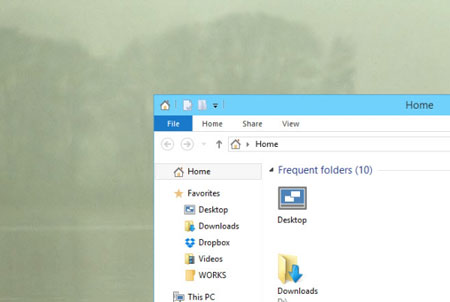
فعال و غیرفعال کردن سایه های اطراف پنجره های ویندوز 10
همانطور که میدانید، سایه های اطراف پنجره های ویندوز زیبایی دوچندانی به آن بخشیده است. اما در صورتی که چندان علاقه ای به این موضوع ندارید و مایلید که پنجره های ویندوز برای شما بدون سایه نمایش داده شود، با ما برای غیرفعال کردن سایه اطراف پنجره های ویندوز ۱۰، در ادامه مطلب همراه باشید.
برای غیر فعال کردن این سایه ها در ویندوز ۱۰ باید این مراحل را طی کنید:
۱- ابتدا کلید های ترکیبی Windows + R را فشار دهید تا Run ویندوز اجرا شود.
۲- سپس دستور sysdm.cpl را در کادر وارد کرده و سپس.بر روی OK کلیک کنید.
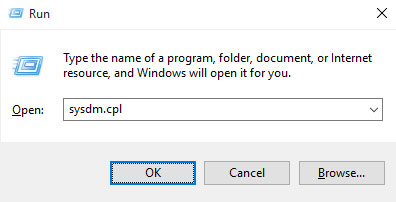
تنظیمات پنچره های ویندوز 10
۳- در پنجره باز شده به سربرگ Advanced مراجعه کنید.
۴- اکنون از بخش Performance بر روی Settings کلیک کنید.
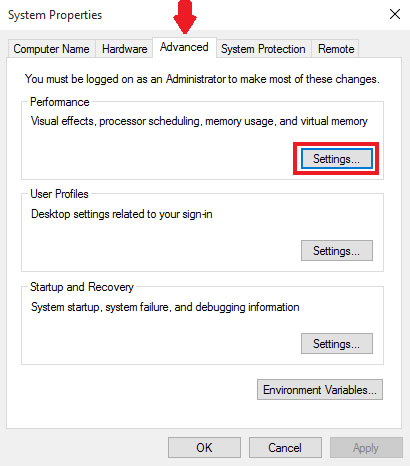
۵- در مرحله آخر، گزینه Show shadows under windows.را پیدا کنید و تیک آن را بردارید.
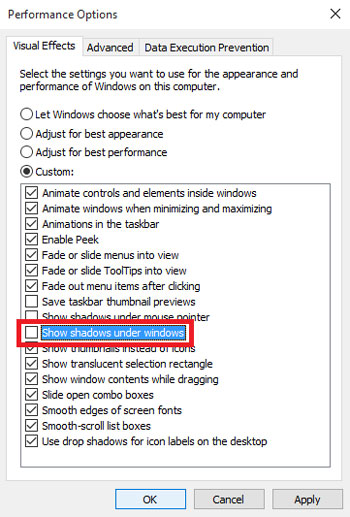
ترفندهای ویندوز 10
۶- برای اعمال شدن تنظیمات بر روی OK کلیک کنید.
پس از انجام مراحل بالا، سایه ها از اطراف پنجره های ویندوز حذف خواهند شد.
همچنین برای بازگرداندن به حالت اولیه کافیه تیک گزینه Show shadows under windows را بزنید.
اگر همایش معرفی ویندوز 10 را دنبال کرده باشید حتما می دانید یکی از ویژگی های جدیدی که مایکروسافت برای کاربران این سیستم عامل و به خصوص دوست داران بازی ارائه کرده، امکان فیلم برداری از محیط بازی و به اشتراک گذاشتن آن در شبکه های مربوط است.
سیستم عامل جدید مایکروسافت کم کم جای خود را بین کاربران باز می کند و به تدریج افراد بیشتری ویندوز 10 را به عنوان سیستم عامل اصلی خود انتخاب می کنند. طبق آخرین گزارش هایی که از طرف مایکروسافت منتشر شده، در حال حاضر بیش از 110 میلیون نفر در سرتاسر جهان به ویندوز 10 مهاجرت کرده اند و این روند همچنان سیر صعودی دارد. درس هایی که مایکروسافت از ویندوز 8 و بروزرسانی اجباری آن یعنی ویندوز 8.1 گرفت باعث شد آنها تمام تلاش خود را برای کم نقص ارائه دادن نسل بعدی سیستم عامل های خود به کار بگیرند و با نظرخواهی از کاربران سعی کنند امکانات هر چه بیشتری را در ویندوز 10 بگنجانند.
حتما تا به حال به وسیله مقالات و آموزش هایی که منتشر شده با برخی از ویژگی های جدید و ارتقا یافته ویندوز 10 آشنا هستید. در ادامه با ما همراه باشید تا یکی دیگر از این ویژگی های ساده و بسیار کاربردی را با هم مرور کنیم.
برای مثال به کمک این ویژگی که در برنامه xbox وجود دارد می توانید زمانی که در حال بازی کردن FIFA 16 هستید و یک گل زیبا به ثمر می رسانید از آن فیلم گرفته و برای دوستانتان در شبکه xbox ارسال کنید. اما نکته جالب آنجاست که مایکروسافت این قابلیت را با زبان بی زبانی در محیط دسکتاپ هم قرار داده است.
روش کار بسیار ساده است. کافی است زمانی که در محیط دسکتاپ (یا هر برنامه دیگری) هستید کلید های Windows Key+G را همزمان فشار دهید. پس از چند لحظه پیامی روی صفحه نمایش داده می شود که از شما می پرسد آیا مطمئن هستید الان در محیط یک بازی هستید؟ در واقع نیازی به تحلیل فلسفی نیست و می توانید خیلی راحت گزینه Yes را انتخاب کنید (به هر حال اگر محدودیتی وجود داشت مایکروسافت می توانست به راحتی آن را در محیط دسکتاپ غیر فعال کند). حالا با فشردن مجدد همان دو کلید پنجره کوچکی نمایش داده می شود که می توانید با کلیک کردن روی علامت دایره (مورد دوم از سمت راست) شروع به فیلم برداری از محیط برنامه ای که در آن هستید کنید.
برای دسترسی به فیلم های گرفته شده هم می توانید به بخش Game DVR در خود برنامه xbox مراجعه کرده یا در پوشه مربوط به اکانت خودتان (از درایو C یا از my documents می توانید به آن دسترسی داشته باشید) مسیر Video >> Captures را پیدا کنید. لازم به گفتن نیست که با استفاده از Game DVR در برنامه xbox می توانید فیلم های گرفته شده را ویرایش کنید و دستی به سر و روی آنها بکشید
هنگامی که شما یک حافظه فلش، سیدی، دیویدی یا حتی دیسک بلو ری را داخل درایو مورد نظر قرار داده یا به رایانه خود وصل میکنید، قابلیت اجرای خودکار یا همان Autoplay در ویندوز فعال شده و باتوجه به محتوای موجود در دیسک یا دیگر رسانههای ذخیرهساز، عملکرد خاصی را به اجرا درمیآورد. بهعنوان مثال چنانچه دیسک شما از نوع فیلم دیویدی باشد، برنامه پخش ویدئوی پیشفرض اجرا و فایل ویدئویی پخش میشود.
همچنین در صورتیکه برنامهای روی دیسک شما ذخیره شده باشد، پیشنهادی برای اجرای آن برنامه به شما ارائه میشود و در شرایط دیگر نیز ممکن است مواردی مثل باز کردن محتوای ذخیره شده در دیسک نمایش پیشنهاد شود. گاهی ممکن است این پیشنهادها برای کاربران آزاردهنده باشد. برای مثال ممکن است شما نخواهید فیلم ویدئویی بهصورت خودکار و در برنامه پیشفرض ویندوز پخش شود و قصد داشته باشید از طریق برنامه دلخواهتان آن را پخش کنید.
همچنین ممکن است با کلیک اشتباهی روی فایل اجرایی پیشنهاد شده، برنامهای را اجرا کنید که به رایانه شما آسیب برساند.
برای جلوگیری از بروز این مشکلات و غیرفعال کردن قابلیت Autoplay در ویندوز 10 میتوانید از روش زیر کمک بگیرید:
1ـ روی منوی استارت کلیک کرده و گزینه Settings را انتخاب کنید.
2ـ به بخش Devices مراجعه کرده و از سمت چپ، روی گزینه Autoplay کلیک کنید.
3ـ در بخش Autoplay کلیدی برای تعیین وضعیت این قابلیت در اختیار شما قرار میگیرد. با تغییر وضعیت به حالت Off میتوانید نسبت به غیرفعال کردن این قابلیت اقدام کنید.
توجه: پس از غیرفعالسازی این قابلیت در صورتیکه بخواهید پنجره اجرای خودکار برای شما نمایش داده شود، کافی است روی درایو یا رسانه ذخیرهساز مورد نظر کلیک راست کرده و گزینه Open Autoplay را انتخاب کنید
هنگامی که پنجره This PC یا به اصطلاح "My Computer" را در ویندوز ۱۰ باز می کنید، به غیر از فهرست درایور های هارد دیسک و دیسک نوری یکسری پوشه های دیگر به عنوان مجموعه Library که شامل پوشه های Desktop , Documents , Downloads و … هستند نیز مشاهده می کنید.
کلمه سئو که این روزا زیاد می شنویم به اختصار از کلمه Search engine optimization و به معنی بهینه سازی موتور جستجو گرفته شده ؛ در بازار رقابتی امروز ، این موتورهای جستجو مهم تر از همش ست. بهینه سازی سایت در گوگل SEO به طور خلاصه، مجموعه ای از قوانینه که میتونه بدست صاحبان وب سایت (یا وبلاگ) برای بهینه سازی و رتبه بندی تارنما خود در موتورهای جستجو به شغل بره. علاوه بر این، یک راه عالی برای افزایش کیفیت وب سایت های شماست که آنها را دوستانه، سریع تر و آسان تر می کنه.
سئو همچنین می تونه به عنوان یک چارچوب در نظر گرفته بشه چون همه فرایند حائز چندی از قوانین یا دستورکار ها، مراحل و گردآور ای از مهار هاست.
وجود این پوشه ها می توانید دسترسی شما را به مکان های مورد نظر آسان کند، اما اگر فکر می کنید که وجود پوشه های مجموعه Library جز شلوغ کردن محیط This PC کاربرد دیگری ندارند، برای حذف این پوشه ها در ادامه با ترفندها همراه باشید.
برای حذف پوشه های مجموعه Library از محیط This PC، روش های متعددی وجود دارد که راحت ترین این روش ها استفاده از یک ابزار کم حجم به اسم This PC Tweaker می باشد.
برنامه This PC Tweaker این امکان را به شما می دهد که تنها با چند کلیک ساده پوشه های مذکور را حذف کنید. همچنین با استفاده از همین برنامه می توانید دیگر پوشه های کامپیوتر خود را اضافه کرده و یا تنظیمات را به حالت اولیه بازگردانی کنید.
برای شروع کار، ابتدا This PC Tweaker را دانلود کنید.
سپس فایل دریافت شده را از حالت فشرده خارج کرده و بسته به نوع ویندوز خود برنامه This PC Tweaker را اجرا کنید.
اکنون در برنامه، پوشه های مجموعه Library را انتخاب کرده و برای.حذف بر روی گزینه Remove Selected کلیک کنید.

ترفندهای ویندوز 10
با انجام عمل بالا، پوشه های مورد نظر حذف خواهند شد و محیط This PC شما به صورت زیر نمایش داده می شود.
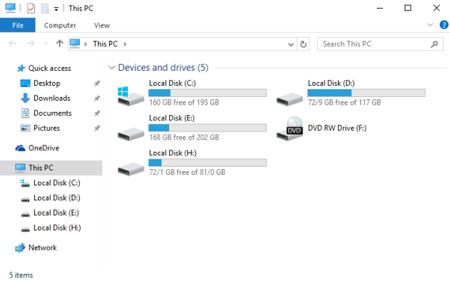
نکات برنامه This PC Tweaker:
۱- برای بازگردانی تنظیمات به حالت اولیه.گزینه Restore Defaults را انتخاب کنید.
۲- برای افزودن پوشه های دیگر به محیط This PC از گزینه Add Custom Folder استفاده کنید.
هنگامی که شما ویندوز خود را Hibernate میکنید، تنظیمات و برنامههای در حال اجرا در همان وضعیت، ذخیره شده و سیستم خاموش میشود.
Hibernate، یک سبک خاموش کردن کامپیوتر است که راحتی و سرعت را برای شما به ارمغان میآورد. هنگامی که شما ویندوز خود را Hibernate میکنید، تنظیمات و برنامههای در حال اجرا در همان وضعیت، ذخیره شده و سیستم خاموش میشود. سپس وقتی دوباره سیستم را روشن کنید، ویندوز با همان برنامههای در حال اجرا و همان وضعیت قبل از خاموشی، بالا میآید. از همین رو به این کار، خواب زمستانی (Hibernate) میگویند.
اگر شما هم از آن دسته افرادی هستید که از این قابلیت ویندوز زیاد استفاده میکنید و دیر به دیر کامپیوتر را Shut Down میکنید شاید دوست داشته باشید تا این کار را سریعتر انجام دهید. در این ترفند قصد داریم به معرفی روشی برای زودتر Hibernate کردن کامپیوتر از طریق راههای میانبر بپردازیم.
قبل از هرچیز ابتدا باید مطمئن شوید که ویژگی Hibernate در ویندوز شما فعال است. برای فعالسازی Hibernate:
در ویندوز XP، از منوی Start به Control Panel و سپس Power Options بروید. در تب Hibernate تیک گزینه Enable Hibernation را بزنید.
در ویندوز ویستا و 7، ابتدا در منوی Start عبارت CMD را وارد کنید و Enter بزنید. در پنجره Command Prompt دستور powercfg /hibernate on را وارد نمایید.
برای ساخت یک فایل میانبر برای Hibernate کردن ویندوز، دو روش وجود دارد:
روش اول:
ابتدا برنامه Notepad ویندوز را باز کنید.
سپس کدهای زیر را Copy کرده و در محیط Paste،Notepad نمایید:
@echo off
color c
echo System will Hibernate after 10 Seconds
echo www.Tarfandestan.com
set /a counter=10000
:1
set /a counter=%counter% -1
if %counter% ==0 (%windir%\System32\rundll32.exe powrprof.dll,SetSuspendState ) else (goto 1)
سپس از منوی File بر روی Save as کلیک کرده و فایل را با نام دلخواه و پسوند bat ذخیره نمایید. به عنوان مثال نام آن را Hibernate.bat قرار دهید.
ترجیحاً این فایل را در محیط دسکتاپ ذخیره نمایید تا دسترسی به آن آسانتر باشد.
اکنون در صورتی که بر روی این فایل ساخته شده دوبار کلیک کنید، خواهید دید که پنجرهای سیاه رنگ نمایان خواهد شد و ویندوز پس از گذشت 10 ثانیه به طور خودکار Hibernate خواهد شد. این 10 ثانیه بدین منظور تنظیم شده است که در صورتی که از این کار پشیمان شدید امکان بستن پنجره و انصراف از عمل Hibernate را داشته باشید. در صورتی که دوست دارید این 10 ثانیه را به کمتر یا بیشتر تغییر دهید کافی است عدد 10000 را که برحسب میلیثانیه است به عدد دلخواه خود تغییر دهید (10 ثانیه برابر با 10000 میلیثانیه است).
روش دوم:
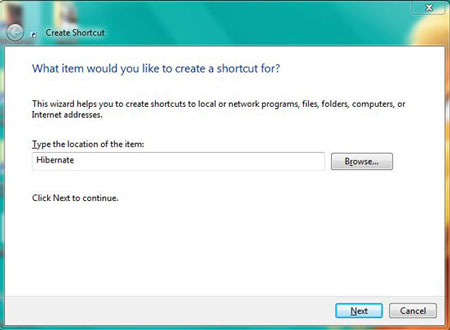
در فضای خالی محیط دسکتاپ و یا هر پوشه دیگری، راستکلیک کرده و New > Shortcut را انتخاب کنید.
در پنجره باز شده، این دستور را وارد نموده و بر روی دکمه Next کلیک کنید:
%windir%\System32\rundll32.exe powrprof.dll,SetSuspendState
نامی برای Shortcut خود انتخاب کنید (به عنوان مثال Hibernate) و بر روی دکمه Finish کلیک کنید.
با دوبار کلیک کردن بر روی این Shortcut ساخته شده، ویندوز بلافاصله Hibernate میگردد.
کاربردهای دیگر:
یکی از کاربردهای این میانبر، توانایی Hibernate کردن کامپیوتر در زمان تعیین شده توسط شماست. برای این کار کافی است از برنامه Task Scheduler ویندوز استفاده کنید. برای دسترسی به Task Scheduler در ویندوز XP از Control Panel به Task Scheduler بروید و در ویندوز ویستا و 7، در منوی Start عبارت Task Scheduler را وارد کنید و Enter بزنید.
کاربرد بعدی آن مرتبط با نرمافزارهای مدیریت دانلود مثل Internet Download Manager میباشد. اگر شما به دانلود شبانه علاقهمندید پس حتماً با بخش Scheduler در برنامه IDM آشنایی دارید. در این قسمت کاربر برای برنامه تعریف میکند که دانلودها از چه ساعتی تا چه ساعتی انجام شوند و بعد از اتمام دانلود ها چه اتفاقی بیفتد (از جمله خاموش کردن کامپیوتر). شما میتوانید با معرفی کردن فایل میانبر به IDM، دستور بدهید که بعد از اتمام دانلودها، کامپیوتر Hibernate شود. برای این کار کافی است که در پنجره Scheduler، در قسمت Open the following file when done فایل میانبری که ساختهاید را معرفی کنید و تنظیمات زمانبندی را اعمال نمایید.
چگونه متوجه شویم فردی مخفیانه کامپیوتر ما را چک کرده است یا خیر؟
آیا روی کامپیوتر شخصی یا کاری خود اسناد شخصی و محرمانهای دارید؟ چگونه میتوانید متوجه شوید که در غیاب شما فردی کامپیوتر شما را روشن نکرده و فایلهای شخصی یا فعالیتهای روزانه شما را مورد بررسی قرار نداده است؟ ما در این مقاله راهکارهایی به شما معرفی میکنیم که از طریق آنها میتوانید بررسی کنید که آیا کاربری غیر مجاز کامپیوتر شما را روشن کرده و مهمتر از آن چه کاری روی سامانه شما انجام داده است.
کاربران و به ویژه کارمندان شاغل در سازمانها و شرکتها سعی میکنند از طریق بهکارگیری مکانیزمهایی همچون گذرواژه برای ورود به سیستم یا نرمافزارهای رمزنگار از دادههای محرمانه خود محافظت کنند. اما بعضی مواقع ممکن است به واسطه مشلغه کاری فراموش کنند که پیش از ترک کامپیوتر، آنرا قفل کرده یا از محیط دسکتاپ خارج شوند. اما برای آنکه بدانید در غیاب شما چه فایلهایی روی کامپیوتر شما مشاهده شده یا چه بخشهایی از کامپیوتر شما مورد بازدید قرار گرفتهاند تکنیکهای جالبی وجود دارد.
راهکار اول، از Event Viewer ویندوز استفاده کنید
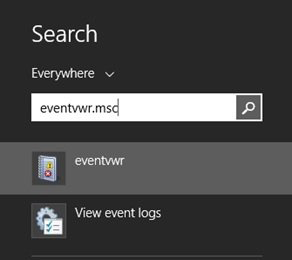
به منوی شروع رفته و روی گزینه Run (ترکیب کلیدهای Windows+R) کلیک کنید. در کادر ظاهر شده عبارت eventvwr.msc را نوشته و کلید اینتر را فشار دهید.
شناسایی دسترسی غیر مجاز
با اینکار پنجره مربوط به رویدادهای ویندوز ظاهر میشود.
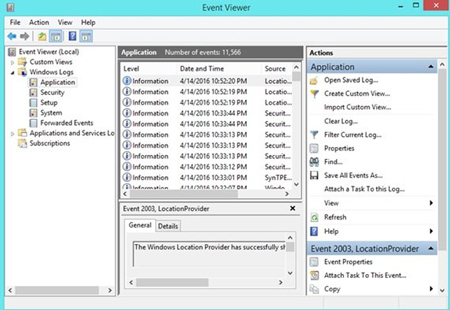
در پنجره ظاهر شده در سمت چپ پوشه Windows Logs را باز کرده و سپس روی گزینهSystem کلیک کنید. با این کار گزارشهای ثبت شده در ارتباط با دادههای به کار گرفته شده و همچنین تاریخ و زمان را مشاهده خواهید کرد. اکنون به سادگی مشاهده میکنید کامپیوتر شما آخرین بار چه زمانی مورد استفاده قرار گرفته است. همچنین از گزینه Applications نیز برای این منظور میتوانید استفاده کنید.
راهکار دوم، از برنامه USBDeview برای مشاهده دستگاههای متصل یا نصب شده استفاده کنید
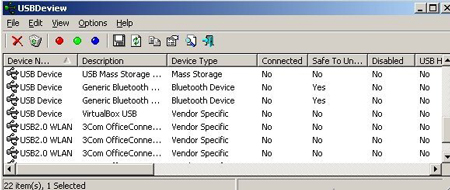
USBDeview یک برنامه کوچک است که هر زمان دستگاههای قابل حمل به سامانهای متصل شوند اطلاعات مربوط به این دستگاهها را ضبط میکند. زمانی که یک حافظه فلش به کامپیوتر شما متصل میشود گزارش کاملی از سوی این ابزار آماده میشود.
راهکار سوم از قابلیت Recent Places ویندوز استفاده کنید
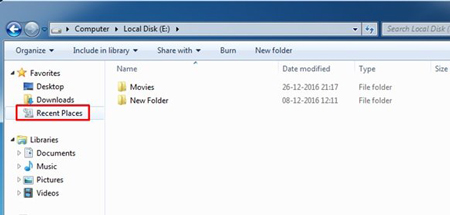
قابلیت Recent Places ویندوز همه فایلها و پوشههایی که به تازگی در کامپیوتر شما باز شدهاند را نشان میدهد. در نتیجه به راحتی متوجه میشوید در غیاب شما چه فایلها یا پوشههایی مشاهده شدهاند.
راهکار چهار، تاریخچه برنامه VLC
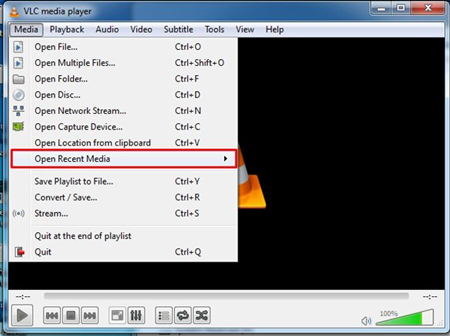
اگر برنامه VLC video player را روی کامپیوتر خود نصب کردهاید از طریق گزینه Open Recent Media تاریخچه ویدیوهایی که از سوی این برنامه پخش شده است قابل مشاهده است.
راهکار پنجم، از برنامه Open Saved Files استفاده کنید.
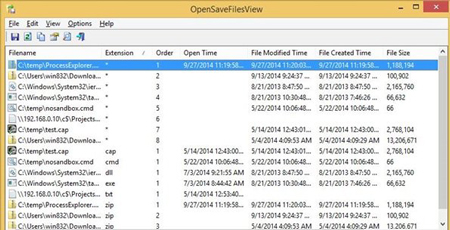
Open Vase Files View یک ابزار ساده است که فهرستی از فایلهایی که به تازگی در کامپیوتر شما مورد جستوجو قرار گرفتهاند را نشان میدهد. اگر کاربری در غیاب شما فایلها را دستکاری کرده یا آنها را مورد دسترسی قرار داده است از طریق این ابزار گزارشی در این خصوص مشاهده خواهید کرد.
راهکار ششم، از برنامه Executed Programs List استفاده کنید
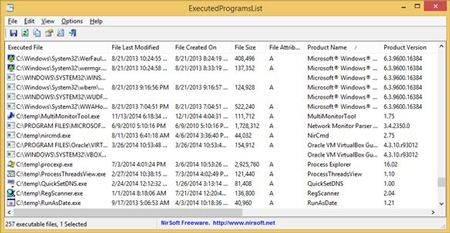
Executed Programs List یک ابزار کاربردی است که فهرستی از برنامهها و فایلهای اجرایی که روی کامپیوتر شما اجرا شده است را نشان میدهد. اگر شخصی به شکل مخفیانه از کامپیوتر شما استفاده کرده و به شکل غیر معمولی یک فایل اجرایی را به کار گرفته است، شما به سادگی میتوانید این موضوع را متوجه شوید.
اگر به محصولات مک علاقهمند باشید و مدلهای جدید MacBook Pro را دیده باشید، مطمئنا نوار لمسی بالای صفحهکلید توجه شما را به خود جلب کرده است.
این نوار لمسی هوشمند باتوجه به اپلیکیشنی که شما اجرا میکنید، تغییر حالت میدهد و ابزارهای مختلفی را برای استفاده در اپلیکیشن مربوطه در اختیار شما قرار میدهد. در ادامه همین نوار برای دسترسی به کلیدهای عملکردی همچون F2, F1 و ... نیز کاربرد دارد. اگر دوست دارید با برخی ترفندهای موردنیاز برای استفاده از این نوار لمسی آشنا شوید این مراحل را دنبال کنید:
پرش به کلیدهای عملکردی
برای تغییر وضعیت کلیدهای نوار لمسی از ابزارهای موجود در اپلیکیشن موردنظر به کلیدهای عملکردی F2, F1 و ... کافیست از پایین ـ سمت چپ صفحهکلید روی کلید fn فشار داده و کمی نگهدارید. (این عملکرد در هر زمانی و روی هر اپلیکیشنی قابل اجرا است)

کلیدهای نوار لمسی
فعالسازی دائمی کلیدهای عملکردی
کلیدهای عملکردی (Function Keys) به روش اشاره شده قابل دسترسی هستند، اما ممکن است قصد داشته باشید تا پس از اجرای برخی برنامهها، همواره کلیدهای عملکردی فعال باشند و نیازی به فشار پیدرپی کلید fn نداشته باشید. در این شرایط برای تغییر کلیدهای عملکردی به گزینههای پیشفرض و فعال در نوار لمسی باید به System Preferences مراجعه کرده و از بخش Keyboard روی Shortcuts کلیک کنید.
در ادامه Function Keys را انتخاب کرده و با کلیک روی آیکون «+»، اپلیکیشن موردنظرتان را به فهرست اضافه کنید.
با فعال شدن تنظیمات برای اپلیکیشن موردنظر شما چنانچه این اپلیکیشن اجرا شود، کلیدهای عملکردی بهصورت پیشفرض بهجای کلیدهای موجود در اپلیکیشن در نوار لمسی مک در اختیار شما قرار خواهند گرفت.
تنظیم سریع نور و صدا
از دیگر امکانات نوار لمسی مک، قابلیت تغییر نور و صداست. برای انجام این کار میتوانید بهجای فشار روی آیکون هریک از ابزارهای اشاره شده در نوار لمسی، با استفاده از عملیات فشار دادن و نگه داشتن، اسلایدر تغییر شدت صوت و نور را فعال کرده و با کشیدن نوار اسلایدر به سمت چپ یا راست نسبت به تغییر سریع نور و صدا اقدام کنید.
اگر ویندوز سیستم شما بهمشکل بخورد و بههر دلیلی نیاز به برگشت بهحالتی را داشته باشید که همه چیز بهخوبی کار میکرده، System Restore یکی از بهترین روشهای موجود است. هدف ما در این مقاله، آموزش ساخت روزانه System Restore Points با استفاده از تنظیمات رجیستری است. با ما همراه باشید.
اگر از جمله افرادی هستید که روی سیستمعامل ویندوز کار میکنند بهاحتمال زیاد با Restore Points آشنایی دارید. اما اگر با این قابلیت آشنایی ندارید اجازه بدهید اطلاعات مختصری در این خصوص ارائه کنیم. نقاط بازگردانی سیستم یا همان Restore Points یک کپی عینی از تمام تنظیمات و تغییرات لحظهای ویندوز است که میتواند برای دسترسی در آینده بازگردانی شود. اگر بههر دلیلی اتفاقات ناخوشایند در داخل ویندوز رخ دهد و باعث بروز مشکل در روند کاری سیستمعامل شود با استفاده از Restore Points میتوانید ویندوز را بهزمانی برگردانید که بدون مشکل کار میکرده است. هر کاربری که از ویندوز برای کارهای سنگین و پرفشار استفاده میکند ممکن است با این مشکل برخورد کند. پس بهتر است هر روز Restore Pointها ساخته شوند.
اما، ساخت Restore Points آنهم بهصورت روزانه کار کلافه کنندهای است. پس چرا این کار را خودکار نکنیم؟ بله، خودکار کردن روند ساخت این نقاط در داخل ویندوز خیلی ساده است. در ادامه یک روش ویژه و خاص برای ساخت روزانه نقاط بازگردانی ارائه شده که میتواند بهصورت خودکار انجام شود.

ساخت روزانه System Restore Points با استفاده از تنظیمات رجیستری
روش انجام این کار راحت و ساده است. تنها باید راهنمای زیر را گام بهگام دنبال کنید و با استفاده از رجیستری ویندوز این کار را انجام دهید.
1- توجه داشته باشید که در این روش از رجسیتری ادیتور ویندوز استفاده میشود. پس، اگر قصد دارید از این روش استفاده کنید خیلی بادقت و بااحتیاط کار کنید چون کوچکترین بیدقتی و اشتباه باعث از کار افتادن سیستم میشود. ابتدا، رجیستری ادیتور را باز کنید. این کار بهسادگی از طریق پنجره Run و تایپ عبارت Regedit انجام میشود.
2- در داخل رجیستری ادیتور باید مسیر زیر را دنبال کنید:
HKEY_LOCAL_MACHINE\SOFTWARE\Policies\Microsoft\Windows Defender
روی پوشه Windows Defender کلیک راست کنید و New > Key را انتخاب کنید. این کار موجب ساخته شدت یک کلید جدید در داخل رجیستری میشود. نام آنرا به Scan تغییر دهید.

ساخت Restore Points بهصورت روزانه
3- دوباره در پنل سمت راست کلیک راست کنید و روی گزینه New > DWORD (32-bit) Value کلیک کنید. نام این مقدار را DisableRestorePoint بگذارید. پیسی را ریستارت کنید تا کار تمام شود. هر زمان که با ویندوز کار میکنید یک Restore Point از تمام کارهایتان ساخته میشود.
مکاواس یکی از سیستمهای عاملی است که میتوان اصطلاح «سهل ممتنع» را برای تجربه کاربری آن به کار برد.
از سویی تمام تبلیغات اپل و تصور غالب بر این است که سیستمعامل کامپیوترهای مک، محیطی کاربرپسند و سرراست دارد و کار با آن از ویندوز و لینوکس آسانتر است، ولی این تنها ظاهر قضیه است و مکاواس خوشبختانه یا بدبختانه پر از جزئیات کوچک و بزرگی است که تا وقتی اتفاقی با آنها برخورد نداشته باشید یا کسی به شما نگوید، بهراحتی از آنها غافل خواهید شد! در این مطلب فهرستی از جالبترین و کاربردیترین این نکات را برای شما آماده کردهایم تا بتوانید به کمک آنها حرفهایتر با مکاواس کار کنید.
۱- انتخاب یک هاست خوب
انتخاب هاست مناسب میتواند مهم ترین تصمیم برای موفقیت سایت شما باشد. اگر روی سرویس هاستینگ نکوداشتن پیمان ندارید، هر اقدامی که برای افزایش سرعت سایت خود بکنید با شکست مواجه خواهد شد.
اگر در ابتدای شغل خویش هستید ما به شما حامی وردپرس را توصیه میکنیم که به صورت خاص برای میزبانی از وردپرس تاسیس شده. به علاوه از سرعت و حمایت خوبی هم برخوردار است.
۲- استفاده از یک افزونه کش
ترفند های وردپرس
وردپرس با PHP نوشته شده است که یک زبان سمت سرور می باشد. چگونه سرعت سایت خود را افزایش دهیم این به این معنی است که هر بار که درخواستی به سرور ارسال می شود (کاربر درخواست باز کردن سایت را به مرورگر می دهد) وردپرس فرآیند ای را اجرا می کند که اطلاعات را از سرور دریافت کرده و به مرورگر کاربر ارسال می کند.
این پروسه زمانی که چند کاربر سایت را باز می کنند میتواند سرعت سایت را لغایت حتماً زیادی کاهش دهد.
راه حل به کارگیری یک افزونه کش می باشد.
به جای تولید هر دفعه ی یک صفحه، افزونه کش یک نسخه کش شده از صفحه سایت را به مرورگر کاربر می فرستد. ما از افزونه W3 Total Cache در وب تستر کاربرد می نماییم و به شما هم توصیه استفاده از آن را میدهیم.
۳- به کارگیری CDN
ترفند های وردپرس
بسیاری از فایل های سایت شما مانند تصاویر، فایل های CSS و جاوااسکریپت استاتیک (ایستا یا ثابت) هستند. این فایل ها به طور معمول تغییری نمی کنند. با این حال، زمانی که مرورگر در حال گرفتن اطلاعات صفحه وب میباشد، این فایل ها میتوانند جلوی نمایش داده شدن صفحه را برای مدتی بگیرند یا به عبارتی سرعت لود شدن سایت را تفریق دهند.
CDN یا content delivery networks با فراهم کردن فایل های استاتیک شما در تمامی نقاط جهان، این دشوار را برطرف کرده است. این سرویس ها مایه تفریق سررسید لازم برای بارگذاری سایت شما می شوند.
پیشنهاد می کنیم از MaxCDN بدین قصد کاربرد کنید. البته این سرویس پولی می باشد.
۴- عکس ها بهینه سازی شده برای سرعت
ترفند های وردپرس
تصاویر یکی از جذابترین محتواهای اینترنت هستند. معمولا اغلب وبسایت ها در صفحات خویش تعداد زیادی تصویر دارند. سررسید زیادی هم برای لود شدنشان صرف می شود.
شما باید مطمئن شوید که تصاویری که در سایت وردپرسی تان قرار میدهید، برای صفحات وب بهینه سازی شده باشند. اغلب نرم افزار های ویرایش تصویر به شما دستور کاهش حجم عکس ها بدون افت کیفیت را می دهند.
میانبر در نوار ابزار
همه کاربران مکاواس میدانند با گرفتن آیکون یک فولدر و رها کردن آن در قسمت Favorites نوار کناری فایندر (Finder)، میتوان دسترسی سریعتر به آن ایجاد کرد، اما آیا میدانستید همین عمل را در نوار ابزار بالا هم میتوان پیاده کرد؟
برای این کار کلید Command را نگه داشته و آیکون یک فولدر (یا حتی فایل) را گرفته و روی نوار بالا ببرید. هنگامی که کنارش علامت + سبزرنگی نشان داده شد، آن را رها کنید تا میانبری به آن فایل یا فولدر در نوار ابزار داشته باشید.
البته با توجه به آنکه آیکون فولدرها و برخی فایلها یکسان هستند، برای تشخیصشان از هم بهتر است با کلیک راست و انتخاب گزینه نمایشی Icon and Text مطمئن شوید عنوان آنها نیز زیر آیکون نوشته شود. حذف از نوار ابزار هم ساده است: دقیقا مانند عمل پیشین، با نگهداشتن کلید Command هر آیکونی را که میخواهید (حتی میانبرهای پیشفرض) بگیرید و از نوار بالا خارج کنید.
تکمیل کلمات
قابلیت تکمیل کلمات (که اپل به آن QuickType میگوید) یکی از امکانات کاربردی، اما نهچندان واضح مکاواس است. هنگامی که در حال تایپ یک متن هستید و قسمتی از یک کلمه را وارد کردهاید، با زدن همزمان کلیدهای Option و Esc، منویی از فهرست کلمات پیشنهادی باز میشود که میتوانید کلمه موردنظرتان را انتخاب و با کلید Enter آن را در متن بگذارید. البته غیر از این میانبر، ترکیب Fn + F5 هم همین منو را میآورد. اگر هم از تنظیمات (قسمت کیبورد) کلیدهای F را بهصورت استاندارد تنظیم کردهاید، تنها زدن F5 کافی خواهد بود.
امکان تکمیل کلمات از زبان فارسی نیز پشتیبانی کرده و در برخی نرمافزارهای ویرایش متن (مثل پیجز خود مکاواس) و همچنین نوار آدرس مرورگر سافاری کار میکند. اما نکته جالب آن است که این قابلیت محدود به کلمات نیست و به کمک آن میتوانید جملاتتان را هم تکمیل کنید! برای مثال اگر بنویسید Let’s see how this و بعد از this میانبر مذکور را بزنید، فهرستی از افعال مانند goes یا works برای تکمیل این جمله به شما پیشنهاد میشود.
نمایش فایلها و فولدرهای مخفی
میخواهید فولدرها یا فایلهای مخفی را در فایندر ببینید، اما بدون دستکاریهای دستوری در ترمینال یا نصب نرمافزارهای اضافه؟ راهحل استفاده از ترکیب کلیدهای Command + Shift و نقطه (.) است. با زدن این ترکیب در حالت عادی و همچنین در دیالوگ باز کردن یا ذخیره فایلها، فایلها و فولدرهای مخفی (که عموما نامشان با نقطه آغاز میشود) قابل مشاهده خواهند بود.

ترفندهای سیستم عامل رایانه های اپل
انتخاب چند قسمت متنی
تا به حال شده بخواهید چند قسمت از یک متن را کپی کنید؟ برای این کار کافی است کلید Command را نگه دارید و قسمتهای مختلفی را انتخاب و کپی کنید. حال هنگامی که ترکیب Command + V را در جای دیگری بزنید، این بخشها پشت سر هم paste خواهند شد.
افزودن سریع علائم تلفظی
آنهایی که با تایپ متون فرانسوی یا آلمانی سر و کار دارند، احتمالا به این مشکل برخوردهاند که برای تایپ علائم تلفظی (Accent) روی کلماتی مثل résumé باید کلید میانبر این علائم را حفظ باشند یا کاراکترها را از جای دیگری کپی کنند، اما مکاواس راهکار بسیار سادهای برای این کار در نظر گرفته است: کلید E را نگه دارید تا همه انواع eها با علائم مختلف را مشاهده و آنی که میخواهید را انتخاب کنید! در زیر هر کدام از این انواع هم عددی نوشته شده که با زدن آن عدد هم کاراکتر موردنظر تایپ میشود.
این حرکت را میتوانید در مورد علائمی که مربوط به یک حرف هستند (e یا u یا ...) با نگه داشتن آن حرف انجام دهید. اگر هم بخواهید کاراکتر خاصی جدای از اینگونه حروف تایپ کنید، بهترین راه این است که به بخش Keyboard » Text در تنظیمات سیستم بروید و میانبری چندحرفی برای آن کاراکتر تعیین کنید تا با زدن آن و سپس کلید Space، کاراکتر دلخواهتان وارد شود.
همچنین شاید برایتان جالب باشد بدانید با زدن ترکیب Option + Shift + K در هر فیلد متنی، لوگوی اپل تایپ میشود!
میانبر فایل از نوار عنوان
دفعه بعد که یک فایل را در نرمافزاری باز کردید، به آیکونی که در کنار نام فایل در نوار عنوان دیده میشود، دقت کنید. احتمالا برایتان مفید خواهد بود که بدانید با کشیدن و رها کردن این آیکون به داخل فایندر (در هر مکانی)، میانبری به آن فایل ساخته میشود.
در این حالت اگر عمل کشیدن و رها کردن را با نگه داشتن کلید Option همراه کنید، به جای میانبر، یک کپی از آن فایل در محل موردنظر ایجاد میشود.
بستن به زور!
یکی از لذتهای کار با ویندوز آن است که وقتی نرمافزاری هنگ میکند، Task Manager را باز کرده و با زدن دکمه End task اجرای آن نرمافزار را بهطور کامل قطع کنی! برخی کاربران مک ممکن است ندانند که این نرمافزار هم راهکاری برای متوقف کردن برنامه به زور یا Force Quit دارد. انجام این عمل به سه طریق امکانپذیر است: روش اول آن است که روی لوگوی اپل در گوشه سمت چپ نوار بالای صفحه کلیک کنید و گزینه Force Quit را بزنید تا پنجرهای مانند Task Manager و فهرست برنامهها نشان داده شود.
حال هر برنامهای را که میخواهید انتخاب کرده و کلید Force Quit را میزنید. روش دوم استفاده از ترکیب کلیدهای Command + Option + Esc برای نشان دادن این پنجره است. روش سوم و کمی مخفیتر هم آن است که با نگهداشتن کلید Option روی آیکون برنامه در حال اجرا کلیک راست کنید تا گزینه Force Quit را در منوی بازشده مشاهده کنید.
نکتهای که شاید خیلی از کاربران ندانند این است که برخلاف ویندوز که شما نمیتوانید چند برنامه را انتخاب و یکجا ببندید، در مکاواس این امکان وجود دارد. برای این کار، در پنجره Force Quit کلید Command را نگه دارید و روی چند برنامه بزنید تا با هم انتخاب شوند. حال با زدن دکمه Force Quit، همه این برنامهها بسته خواهند شد!
فرآیند نصب ویندوز دشواری خاص خودش را دارد و از این رو کاربران سعی می کنند تا جای ممکن، از آن فرار کنند. این فرآیند تنها محدود به پیش بردن مراحل نصب نبوده و بعد از اتمام آن، تازه قسمت اصلی ماجرا فرا می رسد. در این مطلب به 5 فعالیت مهم که باید بلافاصله پس از نصب ویندوز 10 انجام دهید، اشاره می کنیم.
آپدیت ویندوز
می دانیم آپدیت کردن ویندوز به حوصله زیاد کاربر نیاز دارد و باید وقت زیادی هم صرف آن شود. به همین دلیل هم اکثر کاربران تصمیم به فراموش کردن آپدیت سنتر ویندوز می گیرند.
از بین بردن باگ های احتمالی و دریافت جدیدترین پچ های امنیتی، دو موردی هستند که از اهمیت بالایی برخوردارند و باید کاربر را به سمت دکمه Update، ترغیب کنند. مطمئنا شما نمی خواهید سیستم خود را با ضعف تمام در برابر خطرات احتمالی موجود رها کنید؛ به همین دلیل هم پیشنهاد می کنیم اولین کاری که بعد از نصب ویندوز انجام می دهید، آپدیت کردن آن باشد.
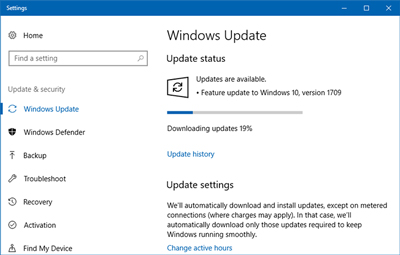
تنظیمات ویندوز 10
برای آپدیت ویندوز 10 مراحل زیر را دنبال کنید:
در منوی استارت، windows update را جستجو کرده و Windows Update settings را انتخاب کنید.
بر روی Check for updates کلیک کرده و منتظر بمانید. در صورت وجود آپدیت آن را انتخاب نمایید.
منتظر بمانید دانلود به پایان برسد.
در آخر کامپیوتر را ریستارت کنید تا تغییرات اعمال شود.
نصب درایورها
درایورها در واقع بخشی هستند که سخت افزار و نرم افزار سیستم شما را با هم هماهنگ می کنند. مایکروسافت همیشه در تلاش بوده تا ویندوز بتواند از جدیدترین درایورهای سیستم پشتیبانی کند؛ اما گاهی چنین چیزی اتفاق نمی افتد و خود کاربر باید دست به کار شود. عدم نصب درایور باعث ایجاد مشکلاتی مانند لگ و کندی در رابط و کار نکردن بخش خاصی از سیستم خواهد شد.
با توجه به موارد گفته شده، حتما پیشنهاد می کنیم بعد از نصب ویندوز 10 از نصب بودن درایورهای بخش های مختلف، مطمئن شوید. برای این کار می توانید از طریق Device Manager ویندوز اقدام و تمامی درایورها را مشاهده نمایید.
تنظیمات بعد از نصب ویندوز 10
نصب هر درایور از طریق سایت سازنده و یا اپ های مدیریت درایور، قابل انجام است. به این نکته هم توجه داشته باشید که هر سازنده معمولا برای درایورهای نصبی خود، آپدیت هایی به صورت دوره ای منتشر می کند و کاربر بهتر است همیشه از جدیدترین نسخه های موجود بر روی سیستم استفاده کند.
نصب برنامه های ضروری بعد از نصب ویندوز 10
با این که شاید اپ های پیش فرض موجود بر روی ویندوز کارتان را تا حد زیادی راه بیندازند، اما مطمئنا برای بسیاری از کاربران کافی نیستند. بدین منظور هم باید سراغ اپ های جانبی موجود در بخش های مختلف رفت و آن ها بر روی سیستم نصب نمود.
برنامه های محافظتی
نصب یک برنامه آنتی ویروس را پس از نصب ویندوز 10 هرگز فراموش نکنید. با این که ویندوز از سیستم امنیتی خودش با نام Windows Defender بهره می برد، اما نمی توان به طور کامل به آن اعتماد داشت و کل بخش محافظتی دستگاه را به دوش آن انداخت.
اپ های مختلفی در این زمینه برای ویندوز موجود بوده که می توانید از آن ها برای محافظت دستگاه خود استفاده نمایید. از طرفی هم پیشنهاد می کنیم، نسخه رایگان Malwarebytes را دانلود و به صورت هفتگی، محافظت سیستم را بررسی کنید.

ترفندهای ویندوز 10
برنامه مرورگر وب
مایکروسافت Edge آن قدرها هم بد نیست؛ اما فکر نمی کنیم با توجه به مشکلاتش کاربران زیادی به سمتش بروند. مرورگرهای فایرفاکس و گوگل کروم می توانند انتخاب خوبی برای مرورگر پیش فرض شما در ویندوز 10 باشند.
برنامه های مدیا
هیچ برنامه ای در این بخش توانایی مقابله با پلیر VLC را ندارد. پخش انواع کدک ها از فایل های صوتی و تصویری، قدرت این برنامه را در برابر پلیر پیش فرض ویندوز، نشان می دهد.
البته برنامه های دیگری هم مانند کلاسیک پلیر، KM Player و… در این زمینه وجود دارند که عملکرد بهتری نسبت به نسخه پیش فرض ویندوز از خود نشان می دهند.
برنامه های کاربردی مورد نیاز
تنها خودتان هستید که توانایی انتخاب برنامه های مورد نیازتان بر روی ویندوز را دارید. برای مثال می توان به برنامه های اجرا کننده PDF مانند Adobe Acrobat، برنامه های فشرده ساز مانند WinRAR، برنامه های مدیریت فضای ابری مانند دراپ باکس و بسیاری دیگر از این موارد، اشاره کرد.
تغییر تنظیمات پیش فرض ویندوز
معمولا همه آن دسته از تنظیماتی که ویندوز به صورت پیش فرض برای تان انجام داده، به نفع کاربر نیستند و بهتر است پیش از هر چیز و بعد از نصب ویندوز 10 آن ها را تغییر دهید. در ادامه به چند موردی که حتما باید تغییرشان دهید، اشاره می کنیم:
تغییر اپ های پیش فرض
در منوی استارت، default app را تایپ کرده و گزینه Default app settings را انتخاب نمایید.
اپ های مورد نظر برای بخش های موجود را انتخاب کنید.
در بخش پایینی بر روی Choose default apps by file type کلیک کنید تا تایپ فایل های بیشتری را در دسترس داشته باشید.
غیرفعال کردن اپ ها از استارتاپ
با فشردن کلید ترکیبی Ctrl + Shift + Esc، تسک منیجر را اجرا کنید.
More details را انتخاب نمایید.
Startup را انتخاب نمایید.
بر روی هر اپی که نمی خواهید در پس زمینه اجرا گردد، کلیک راست کرده و گزینه Disable را انتخاب کنید.
ایجاد تغییرات در Appearance
در منوی استارت عبارت adjust appearance را نوشته و پس از آن گزینه Adjust the appearance and performance of Windows را انتخاب کنید.
در صفحه باز شده می توانید دو گزینه Let Windows choose what’s best for my computer و Adjust for best performance را برگزینید. مورد اول شرایط ویندوز را با توجه به توانایی سیستم بهینه می سازد. مورد دوم تمامی فعالیت های سنگین ویندوز را غیرفعال خواهد کرد.
تنظیم بخش پاور ویندوز
در این بخش می توانید نحوه استفاده سیستم از انرژی را تعیین کنید تا بهترین بازده را داشته باشید. برای این کار مراحل زیر را دنبال کنید:
در منوی استارت، power plan را سرچ کرده و گزینه Choose a power plan را برگزینید.
پلن مورد نظر برای حفظ انرژی را انتخاب نمایید و در آخر بر روی Change plan settings کلیک کنید.
بر روی Change advanced power setting کلیک کنید.
تغییرات مورد نیاز در بخش های مختلف سیستم را اعمال و در آخر بر روی OK کلیک نمایید.
بررسی بخش های امنیتی
این که سیستم عامل ویندوز به صورت خودکار اطلاعاتی را از شما ذخیره و حفظ می کند، کاملا درست است. از همین رو بهتر است برای جلوگیری از این قبیل فعالیت ها، به بخش های امنیتی ویندوز سری بزنید. این بخش ها در منوی تنظیمات با عناوین زیر مشخص شدهاند:
General privacy settings
Telemetry privacy settings
Microsoft account privacy settings
Cortana privacy settings
Windows Store privacy settings
برای بکاپ گیری سیستم خود برنامه ریزی کنید
فرض کنید سیستم تان ویروسی شده و تمامی اطلاعات آن از بین رفته است. در این وضعیت در صورتی که از داده ها بکاپ نداشته باشید، نمی توانید هیچ کاری انجام دهید. بهتر است از همان روزهای اول به فکر یک برنامه بکاپ گیری قوی برای ویندوز باشید و یا از بخش Backup Settings خود ویندوز اقدام نمایید.