قالب های فارسی وردپرس 10
این وبلاگ جهت دسترسی آسان شما عزیزان به قالب های برتر وردپرس به صورت فارسی تدوین و راه اندازی شده است.قالب های فارسی وردپرس 10
این وبلاگ جهت دسترسی آسان شما عزیزان به قالب های برتر وردپرس به صورت فارسی تدوین و راه اندازی شده است.رندرهای جنسیس GV80 به طراحی متفاوت این خودرو اشاره می کند
رسانه کلیک – رندرهای جنسیس GV80 به اینترنت راه پیدا کرد. GV80 اولین خودروی شاسی بلند این برند کره ای محسوب می شود.
رندرهای جنسیس GV80 از سوی وبسایت Kolesa.ru در اختیار رسانه ها قرار گرفت. بر اساس این رندرها، محصول آینده جنسیس از طراحی متفاوت و جذابی بهره می برد. در طراحی این خودرو از المان های جنسیس G80 ،G70 و G90 استفاده شده است (نسل جدید جنسیس G90 از راه رسید؛ تغییرات گسترده در طراحی).
در بخش جلویی این خودرو شاهد حضور جلوپنجره مثلثی شکل به همراه چراغ های LED با طراحی باریک هستیم. در بالای جلوپنجره این خودرو، برند جنسیسبه چشم می خورد.

بخش پشتی جنسیس GV80 دارای طراحی متفاوتی است؛ با این حال می توان آن را زیبا ارزیابی کرد (تصاویر مخفیانه جنسیس GV80 به اینترنت راه پیدا کرد؛ رقیب بی ام و X5). در این بخش شاهد استفاده از یک چراغ یکپارچه LED هستیم. این بخش علاوه بر لوگوی جنسیس، نام این برند را نیز میزبانی می کند.
جنسیس GV80 دارای پلتفرم مشترک با خودروی جنسیس G80 سدان است. با توجه به این موضوع، کاربران می توانند آن را به صورت محور عقب و یا مجهز به سیستم چهار چرخ محرک سفارش دهند.

انتظار می رود این خودروی شاسی بلند در مدل های مجهز به موتور 6 سیلندر و 8 سیلندر روانه بازار شود. یکی از این نمونه ها دارای موتور 6 سیلندر با حجم 3.8 لیتر بوده و نمونه دیگر به موتور 3.3 لیتری 6 سیلندر با توربوشارژر دوقلو مجهز می شود.
در رابطه با قدرت تولیدی موتورهای مورد استفاده در این خودرو اطلاعاتی در اختیار رسانه ها قرار نگرفته است؛ با این حال انتظار می رود حداقل قدرت تولیدی آن ها در محدوده 300 اسب بخار باشد.
جنسیس اشاره ای به تاریخ رونمایی از اولین خودروی شاسی بلند خود نکرده است؛ با این حال گزارش های گذشته خبر از معرفی آن در فصل پاییز داده اند. انتظار می رود فروش این خودرو از اوایل سال آینده میلادی آغاز شود.
تجارت آنلاین
از ارزشهای اصلی در کمپانی من، «آزمودن کل چیز و فرض نگرفتن هیچ چیز» است. زیرا بعد از سالها کار و جنبش در اینترنت میدانیم که نمیتوان گفت کدام راهبرد یا جهتگیری، بهترین نتیجه را به پیگیری دارد، مگر آنکه آن را آزمایش کرده باشیم. این قاعده حتی برای استراتژیهای براق هم راستگو است، زیرا همواره جایی برای پیشرفت وجود دارد.
طبق اصلی اساسی، فقط گذرگاه کشف این که چه چیزی در وبسایت شما کار میکند و چه چیزی پیشه نمیکند، تست است و این بهترین گذرگاه افزایش فروش به صورت تصاعدی است. اگر دل به دریا زده و تنها یکتا از آزمونهای پایین را اجرا کنید، متوجه میشوید که این مسئله الی چه مرز درست است، به گزیده تر زمانی که گواه بهبود چشمگیری در جمع همه درآمد خود باشید.
آزمون ۱: در صفحهی اصلی سایت، تنها یک محصول یا خدمت را ارائه دهید
آیا در وبسایت خویش چند محصول یا خدمت را به فروش میرسانید؟ اگر چنین است، به شدت به شما توصیه میکنم که تست کنید که آیا این شیوه، بهترین راهبرد برای شما هست یا خیر. ما دریافتهایم که همواره ارائهی محصولات کمتر در یک محل، و استفاده از متنهای اغلب در توصیف آن محصولات، مایه افزایش فروش میشود.
در اینجا تمرکز مهمتر از هر چیزی است. به جای تلاش برای راضی کردن تمام کسانی که از سایت شما بازدید میکنند، و ارائهی تعداد زیادی از محصولاتی که روشنگری بسیار اندکی برای هر کدام از آنها آمده است، اگر تنها یک فرآورده یا یک گردآور از محصولات پیوسته را ارائه دهید، در راستی بر مجموعهای مهم و کلیدی از مزایا تمرکز کرده و به تمام پرسشها و تردیدهای احتمالی بازدیدکنندگان در باره فرآورده خود پاسخ میدهید. البته نیازی نیست که فروش سایر محصولات را متوقف کنید. همواره میتوانید این محصولات را از طریق صفحات سایر یا با به کارگیری پیشنهادات بعدی (follow-up) به مشتریان خود ارائه دهید (آزمون ۱۲ را تماشا نمایید).
البته بهترین گذرگاه برای اطمینان از موثر بودن این استراتژی برای مخاطبان هدف ما، آزمایش کردن آن است. برای فرآورده اصلی خود نامهی فروش (sales letter) بنویسید و آن را در صفحهی اصلی سایت پیمان دهید. سپس این امتحان را به مدت یک یا دو هفته اجرا کنید الی مشخص شود که آیا موجب افزایش فروش شما میشود یا خیر.
آزمون ۲: تغییر مکان پیشنهاد دریافت خبرنامه، برای جذب تعداد اکثریت مشترک وفادار
بامیلو خبرنامه
پیشنهاد اخذ خبرنامه (opt-in offer)، ابزاری است برای جمع آوری آدرس ایمیل مشتریان و ایجاد لیست ایمیلی که به شما امکان میدهد الی به طور منظم با مشترکین خویش در تماس باشید، حس اعتماد و وفاداری را در آنها ایجاد کنید و محصولات و خدمات خویش را به آنها بفروشید.
ولی آیا میدانستید محلی که پیشنهاد opt-in را در آن نمایش میدهید، کارایی بسیار زیادی بر شمار مشترکین جمعآوری شده دارد؟
در صورتی که از یک نامهی فروش طولانی کاربرد نمیکنید، رهنمود opt-in خویش را در برجستهترین جای شدنی در صفحهی اصلی سایت قرار دهید. اغلب بازدیدکنندگان در نگاه اول، تقدیر بالا و سمت چپ صفحه را مشاهده میکنند. آموزش افزایش بازدید سایت دستکم، توصیه opt-in خود را «ناحیهی بالای» صفحه اصلی سایت قرار دهید، یعنی جایی در صفحه که بازدیدکننده همان نخست و قبل از اسکرول کردن به زیر صفحه مشاهده میکند.
در چهره طولانی بودن نامهی فروش، باید پیشنهاد opt-in را در «صفحه» دوم متن پیمان دهید، و قبل از قرار دادن آن، نخست پروا بازدیدکنندگان را با معرفی مشکلشان جلب کنید و با تحت تاثیر قرار دادن آنها توسط اعتبارنامهها، تجربیات و رضایتنامههای درخشانِ مشتریان خشنود، اعتبار خویش را تثبیت نمایید.
میتوانید رهنمود opt-in را در تمام صفحات سایت قرار دهید لغایت همش برای بازدیدکنندگان سایت قابل مشاهده باشد و یا آن را در «تبلیغات شناور» (hover ad) قرار دهید (آزمون بعدی را تماشا کنید). با فراهم کردن فرصتهای بیشتر برای ثبت اسم کاربران در سیستم اطلاعرسانی ایمیلی، مشترکان بیشتری به دست خواهید آورد. این طریق را امتحان کنید و نتیجهی آن را ببینید.
5 روش آسان برای حل مشکلات تسکبار در ویندوز 10
#1 ویندوز اکسپلورر را ریستارت کنید
قبل از پرداختن به مراحل فنی این کار، ابتدا سادهترین گزینه رفع مشکلات تسکبار در کامپیوتر ویندوز 10 را امتحان کنید. در این روش، ما ویندوز اکسپلورر را برای برطرف شدن خطاهای تسکبار ریستارت میکنیم. این روش نه تنها برای خطای تسکبار بلکه برای خطاهای دیگر ویندوز نیز موثر است.
گام اول. ابتدا تسک منجر (Task Manager) را در کامپیوتر ویندوز 10 خود باز کنید. یا این که میتوانید CTRL+SHIFT+ESC را فشار دهید یا تسکبار را راست کلیک کرده و سپس تسک منجر را انتخاب نمایید.
گام دوم. حالا در تسکبار، باید ویندوز اکسپلورر را غیرفعال نمایید. برای این کار، روی ویندوز اکسپلورر راست کلیک کرده و ‘End Task’ را انتخاب نمایید.
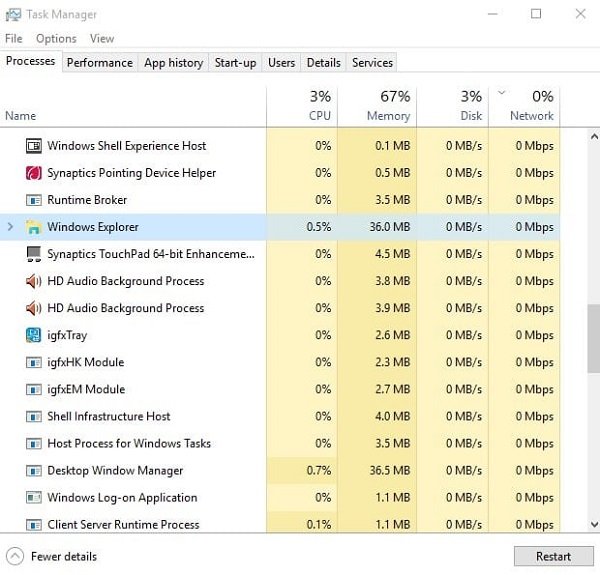
کار شما تمام شد! ویندوز اکسپلورر بعد از چند ثانیه یا چند دقیقه خودش دوباره راهاندازی میشود. اگر این اتفاق نیافتاد، باید به Task Manager > File > Open New Task بروید. حالا اکسپلورر را وارد کنید و enter را فشار دهید.
#2 استفاده از Poweshell
اگر با روش بالا نتوانستید مشکل تسکبار را در کامپیوتر تحت ویندوز حل کنید، پس باید به سراغ روش دوم بروید. در این روش، قصد داریم از پاورشل برای حل خطاهای مربوط به تسکبار استفاده کنیم.
گام اول. در اولین گام، اعلان فرمان را به عنوان ادمین باز کنید. میتوانید روی دکمه ویندوز راست کلیک کرده و سپس گزینه ‘Command Prompt (Admin)’ را انتخاب کنید.
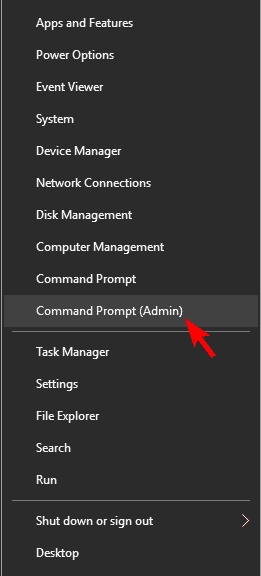
گام دوم. حال در اعلان فرمان، فرمان زیر را وارد کنید:PowerShell
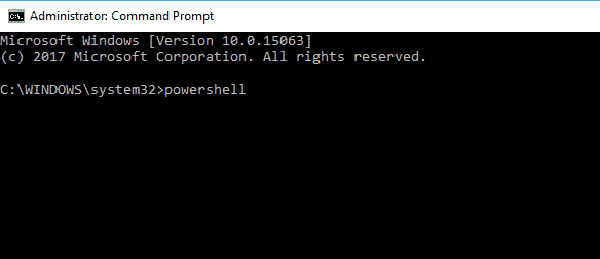
گام سوم. در گام بعدی، فرمان زیر را وارد کنید:
Get-AppXPackage -AllUsers | Foreach {Add-AppxPackage -DisableDevelopmentMode -Register “$($_.InstallLocation)AppXManifest.xml”}

گام چهارم. بعد از انجام این کار، به فولدر C:/Users/your_usename/AppData/Local بروید و “TileDataLayer” را حذف کنید.
کار شما در اینجا تمام شد. حالا کامپیوتر خود را ریستارت کنید و ببینید که مشکل تسکبار برطرف شده است یا خیر. در غیر این صورت به سراغ روش بعد بروید.
#3 بررسی درایورها
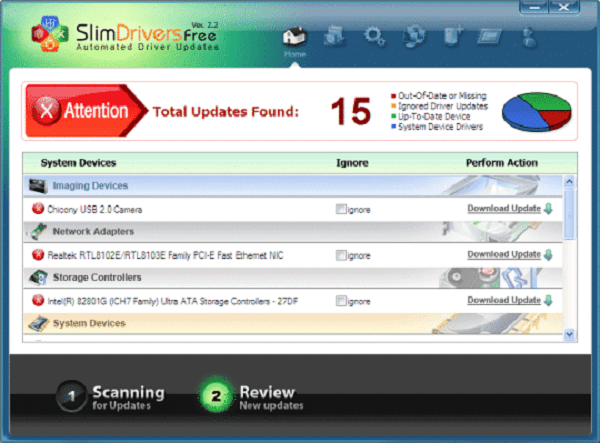
گاهی اوقات درایورهای خراب یا قدیمی نیز منجر به خطاهای تسکبار میشوند. همچنین، بروزرسانی درایورهای موجود هیچ ضرری ندارد. درایورهای ناسازگار برای ویندوز 10 مشکل ایجاد میکنند و میتوانند تسکبار را مختل کنند. بنابراین، بهترین راه، بروزرسانی داریورهاست. شما میتوانید تمام درایورها را به صورت دستی نصب کنید یا یک ابزار بروزرسانی درایور نصب کنید تا تمام درایورهای ویندوز را همزمان بروزرسانی کند. بعد از بروزرسانی درایورها، حتماً کامپیوتر خود را ریستارت کنید تا خطاها برطرف شوند.
نرمافزار: مظنون اصلی کشته شدن ۳۴۶ نفر
در فاصلهای کمتر از شش ماه دو نسخه جدید از بویینگ ۷۳۷ سقوط کرده است. در حادثه جدید که برای خطوط هوایی اتیوپی رخ داد همه ۱۵۷ سرنشین بوئینگ مکس۸ کشته شدند. اداره هوانوردی فدرال آمریکا ( FAA ) اعلام کرده است که بر اساس شواهد بدست آمده، شباهتهایی بین این حادثه و حادثهای که برای همین مدل بوئینگ در ماه اوت رخ داد وجود دارد. در آن حادثه که مربوط به خطوط هوایی اندونزی بود، ۱۸۹ نفر کشته شدند. یکی از دلایل احتمالی سقوط ماه اوت، نقص سامانه موسوم به MCAS معرفی شده است. بر اساس گزارشها، تا پیش از حادثه اندونزی، خلبانها از وجود چنین سامانهای در این مدل بوئینگ اطلاع نداشتهاند.
در طراحی جدید ۷۳۷، از موتورهای بزرگتری استفاده شده است. بوئینگ به این نتیجه رسید که به دلیل موقعیت جدید موتورها، ممکن است در زمان پرواز، دماغه به سمت بالا متمایل شده و هواپیما در موقعیت بسیار خطرناک «واماندگی» ( stall) گرفتار شود. بوئینگ برای پیشگیری از این مشکل، سامانه MCAS را طراحی کرد. این سامانه زمانیکه تشخیص میدهد هواپیما بدون سرعت کافی در حال اوج گرفتن شدید است، سعی میکند با این شرایط مقابله کرده و دماغه هواپیما را به سمت پایین بیاورد. در حادثه اندونزی سامانه MCAS بدون اینکه لازم باشد بطورخودکار فعال شد. هواپیما بطور طبیعی در حال اوج گرفتن بود اما به دلیل خطای حسگر، سامانه به اشتباه تشخیص داد که هواپیما در حال گرفتار شدن در وضعیت واماندگی است و در نتیجه شروع به پایین آوردن دماغه کرد. خلبانهای این پرواز، به مدت ده دقیقه تلاش کردهاند که دماغه را به سمت بالا بیاورند ولی MCAS اجازه اینکار را به آنها نداده و دماغه را به سمت پایین هدایت میکرده است. در نهایت، این خطای نرمافزاری سبب کشته شدن همه سرنشینان شده است.
فایل NTUSER.DAT چیست و چه کاری در ویندوز انجام میدهد؟
NTUSER.DAT حاوی تمام تنظیمات پروقایل کاربری است
هر وقت که در ظاهر و رفتار ویندوز یا برنامههای نصب شده داخل آن تغییری ایجاد کنید، مهم نیست که پسزمینه دسکتاپ باشد، رزولوشن مانیتور باشد یا اینکه پرینتر پیشفرض باشد، ویندوز باید برای بارگذاری مجدد، تمام تغییرات و تنظمیات دلخواه شما را ذخیره کند.
ویندوز برای این کار ابتدا این اطلاعات را داخل رجیستری و در بخش HKEY_CURRENT_USER ذخیره میکند. هر وقت که از ویندوز خارج میشوید یا کامپیوتر را خاموش میکنید، ویندوز این اطلاعات را درفایل NTUSER.DAT ذخیره میکند. دفعه بعد که Sign In کنید، ویندوز فایل NTUSER.DAT را در رم دستگاه بارگذاری میکند و تمام تنظیمات و تغییرات دلخواه شما مجددا در رجیستری بارگذاری میشود. این رویه باعث میشود تا پروفایل شما با تنظیمات منحصر بهفردی مانند پیشزمینه دسکتاپ همسان شود.
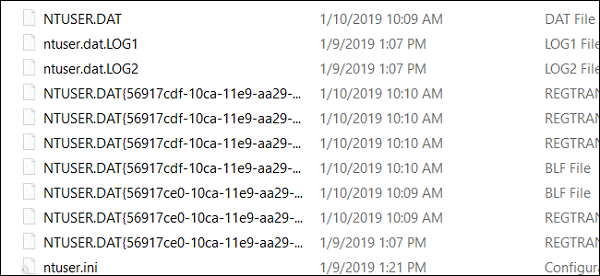
نام فایل NTUSER.DAT از ویندوز NT گرفته شده و نخستین بار در ویندوز 3.1 معرفی شد. مایکروسافت از پسوند DAT برای هر فایلی که حاوی داده باشد استفاده میکند.
هر کاربری یک فایل NTUSER.DAT file دارد
همیشه اینطور نبوده که ویندوز بهطور کامل از پروفایلهای کاربر پشتیبانی کند. در نسخههای اولیه، زمانیکهویندوز بارگذاری میشد، تمام کاربران یک کامپیوتر با دسکتاپ، فایلها و برنامههای مشابه روبرو میشدند. اما در نسخههای جدید امکان داشتن چندین کاربر روی یک ماشین فراهم شده است. این کار با قرار دادنفایل NTUSER.DAT در پروفایل هر یک از کاربران انجام میشود. برای رسیدن بهاین مسیر فایل اکسپلورر را باز کنید و دستور زیر را وارد کنید:
C:\Users\*YourUserName*