قالب های فارسی وردپرس 10
این وبلاگ جهت دسترسی آسان شما عزیزان به قالب های برتر وردپرس به صورت فارسی تدوین و راه اندازی شده است.قالب های فارسی وردپرس 10
این وبلاگ جهت دسترسی آسان شما عزیزان به قالب های برتر وردپرس به صورت فارسی تدوین و راه اندازی شده است.ثابت نگه داشتن سرستونها در اکسل
در نرمافزار Microsoft Excel از سطر اول فایل معمولاً به عنوان سرستون استفاده میشود (منظور از سرستون عنوان یا تیتر هر یک از ستونها است). به طور پیشفرض در اکسل با پیمایش کردن صفحه رو به پایین (Scroll) سرستونها ناپدید میشوند. در صورتی که فایل شما دارای سطرهای زیادی باشد این موضوع قطعاً مطالعهی آسان فایل را آزاردهنده خواهد کرد. با استفاده از ترفندی ساده میتوانید سرستونها را در محیط اکسل ثابت نگاه دارید.
بدین منظور:
ابتدا فایل مورد نظر خود را در توسط اکسل فراخوانی کنید.
اکنون به تب View بروید.
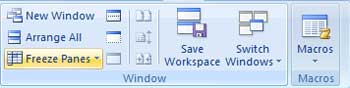
حال بر روی Freeze Panes کلیک کنید.
سپس در منوی باز شده بر روی Freeze Top Row کلیک کنید.
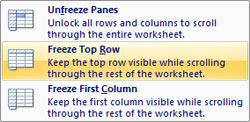
اکنون با اسکرول کردن صفحه رو به پایین، خواهید دید که سرستونها ثابت باقی میمانند.
منبع:tarfandestan.com
در محیط اکسپلورر ویندوز 7 (Windows Explorer) و در نوار فرمان آن (Command Bar) دکمهای به نام Burn قرار گرفته است. این دکمه که در تمامی پوشهها نمایش داده میشود جهت رایت مستقیم اطلاعات بر روی CD و DVD کاربرد دارد. در صورتی که از این دکمه استفاده نمیکنید و علاقه دارید که آن را حذف کنید، در این ترفند به نحوهی انجام این کار از دو روش مختلف خواهیم پرداخت.
روش اول
ابتدا در منوی Start عبارت gpedit.msc را وارد کرده و Enter بزنید.
در پنجره Local Group Policy Editor از قسمت سمت چپ صفحه، به مسیر زیر بروید:
User Configuration\Administrative Templates\Windows Components\Windows Explorer
اکنون از سمت راست پنجره، بر روی Remove CD burning features دوبار کلیک نمایید.
در پنجره جدید باز شده، گزینه Enabled را انتخاب کرده و OK کنید.
تغییر بلافاصله اعمال خواهد شد و دکمهی Burn حذف میشود.
برای بازگردانی آن کافی است با طی همین مسیر و باز کردن پنجرهی Remove CD burning features، گزینهی Disabled را فعال نمایید.
چگونه فروشگاه اینترنتی موفق داشته باشیم ؟
عامل اول برای تاسیس یک فروشگاه اینترنتی کامیاب این است که ، پیش از هرچیز باید خویش را به جای مشتریان فروشگاه پیمان دهید و ببنید که چه انتظاری از فروشگاه شما دارند ، الی بتوانند به شما اطمینان کرده و فروشگاه شما را برگزیدن کنند ، خدمات بهینه سازی سایت ووکامرسی سپس اقدام به تاسیس آن کنید . موارد ذیل به عنوان مهمترین خاصیت های فروشگاه اینترنتی موفق ، قابل پروا است : سادگی به کارگیری سایت ، سرعت بالای لود شدن سایت ، توضیحات پسندیده و کافی در ارتباط با محصولات ، تنوع بالای محصولات ، مشاوره وگفتگوی آنلاین با فروشندگان سایت ، بها های رقابتی ، پیشنهادات تخفیفی و هدایا ، ارسال سریع و رایگان ، گارانتی و خدمات پس از فروش ، روش های مختلف و امن پرداخت خرج ، امکان برگشت فرآورده درصورت عدم خوشنودی مشتری و ...
عامل دوم در تاسیس یک فروشگاه اینترنتی کامیاب ، گستره کاری شما است . کاری که به آن علاقه داشته و در آن تخصص دارید را مشخص کنید ، محصولاتی با کیفیت و قیمت رقابتی برگزیدن کرده و ارائه دهید ، اعضای تیم کاری خود را با پروا به تخصص های مورد بیچارگی کارتان انتخاب کنید .
عامل سوم برای راه اندازی یک فروشگاه اینترنتی کامیاب ، تشکیل یک سایت ساده و در همان سان چیره دست است ، که ویژگی های ذیل را داشته باشد :
1- یک اسم پهنه ساده و هوشمندانه انتخاب کنید ، که به راحتی در ذهن مخاطبین پیمان بگیرد و در آینده قابلیت تبدیل شدن به یک برند را داشته باشد .
2- از کارآزمودگان طراحی سایت کمک بگیرید الی سایتی پر بیننده داشته باشید . ( استفاده ساده از سایت برای کاربران ، بالا آمدن تند سایت ، بالارفتن رتبه سایت در موتورهای جستجو مثل گوگل با استفاده از محتوا نویسی چیره دست ، سئو و...)
3- تبلیغات در سایت ها و شبکه های اجتماعی پر مخاطب برای افزایش کاربران و مشتریان سایت .
4- مطالب و مقالات مفید در سایت درج کنید تا مخاطبینی هم که تنها قصد خرید از شما را ندارند ، وارد سایت شما شده و بعد از مدتی تبدیل به مشتریان شما شوند .
روش دوم
این روش از طریق رجیستری ویندوز انجام میگیرد. بدین منظور:
ابتدا در منوی Start عبارت regedit را وارد کرده و Enter بزنید.
در پنجرهی Registry Editor به مسیر زیر بروید:
HKEY_CURRENT_USER\Software\Microsoft\Windows\CurrentVersion\Policies\Explorer
اکنون از قسمت دیگر پنجره بر روی فضای خالی از صفحه راست کلیک کرده و New > DWORD (32-bit) Value را انتخاب کنید.
نام این مقدار جدید را NoCDBurning قرار دهید.
اکنون بر روی NoCDBurning دوبار کلیک کرده و در قسمت Value data مقدار 1 را وارد کرده و OK کنید.
با راهاندازی مجدد ویندوز و یا پروسهی explorer.exe شاهد تغییر خواهید بود.
برای بازگردانی دکمه نیز کافی است به NoCDBurning مقدار 0 بدهید.
منبع:tarfandstan.com
در میان هیاهو و شلوغی سال جدید میلادی، هکرها میتوانند راحتتر از زمانهای عادی، کلاه سر شما بگذارند و به روشهای مختلف، غافلگیرتان کنند!
دپارتمان امور صنفی و مصرف کنندگان در ورجن آیلند (DLCA) نزدیک کریسمس توصیهای به کاربران آنلاین هنگام خریدهای اینترنتی و جلوگیری از کلاهبرداری کرده است.
بر این اساس لیستی با ۱۰ نوع کلاهبرداری اینترنتی و سایبری تعریف شده که ممکن است کاربران با آن درگیر شوند.
۱- لینکهای فیشینگ برای سازمانهای خیریه (Charity phishing)
هکرها با ارسال ایمیل خود را جای سازمانهای خیریه جا میزنند و لینک موجود در ایمیل شما را به سایت جعلی هدایت کرده و اطلاعات هویتی و کارت اعتباری شما را به سرقت میبرند.
۲- پیش فاکتورهای جعلی با نام سرویسهای پستی معتبر (Fake invoices from delivery services)
از سرویسهای پستی مانند UPS و فدرال اکسپرس ایمیل دریافت میکنید و در آن فاکتوری دیده میشود که به درب خانه شما مثلا یک تلویزیون میآید و باید هزینه پست را پرداخت کنید و شما نیز هول شده و پول را پرداخت میکنید، در حالی که فاکتور با بدافزار نصب شده روی سیستم شما به حساب حمله کننده میرود.
۳- درخواستهای دوستی از روی لینکهای جعلی شبکههای اجتماعی با نام دوستان (Social networking friend requests)
لینک ارسال شده به ظاهر از طرف دوستانتان و بعد کلیک روی لینک برای دوستیابی و نصب بدافزار و ...
۴- تخفیفهای بالا برای اجناس و هدیههای لوکس (Holiday jewelry)
دریافت ایمیل جعلی با نام گوچی، کارتیه و لوکس فروشان برای اغوا کردن شما و محصولات گران با تخفیف های ویژه. لوگو روی محصولات جعلی بوده و هرگز کالا را دریافت نخواهید کرد.
۵- سرقت آنلاین هویت و مشخصات فردی و بانکی (Online identity theft)
استفاده از سیستم وایرلس در کافی شاپ و اسکن کامپیوتر توسط هکرهایی که اطراف شما نشستهاند و سرقت اطلاعات...
۶- سایتهای کارت تبریک و هدایای جعلی کریسمس (Phony websites)
انواع والپیپر برای کریسمس، شعرهای ارسالی برای دوستان، اسکرسن سیورها که همگی در خود بدافزار دارند نزدیک کریسمس اغوا کننده شده و باعث میشود کاربران با دانلود برنامههایی با نام کریسمس، انواع بد افزار و اسپای ور را روی سیستم خود میزبانی کنند.
۷- پیشنهادات کاری با دستمزد بالا و اغوا کننده در روزهای تعطیلات کریسمس (Job-related email rip-offs)
کارهای طلایی که میتوانید از خانه انجام داده و یک شبه پولدار شوید و یا کار با دستمزدهای بالا در روزهای تعطیلات و کلیک روی سایتهای جعیل و پر کردن فرمها و ارسال مشخصات فردی و کارت اعتباری و ...
۸- سایتهای کلاهبرداری اوکشن یا حراجی (Auction site fraud)
حراجی جعلی و خرید از سوی کاربر و پرداخت پول و نرسیدن کالا به درب منزل و سردرد ناشی از کلاهبرداری در روزهای تعطیلات کریسمس و ....
۹- سرقت پسورد با نصب بدافزار روی سیستمتان با یک لینک مشکوک (Password robbery)
برنامههای سرقت پسورد و نصب آن روی سیستم شما توسط هکرها و ...
۱۰- ایمیلهای بانکی جعلی و تقلبی (Email banking)
ایمیلی که به ظار از سوی بانک بوده و باید تایید کنید که شما همان فرد داخل ایمیل هستید و پر کردن مشخصات و ...
اینها عمدهترین راههایی است که کلاهبرداران اینترنتی در شبهای کریسمس به سوی کاربران ساده لوح و یا حریص فرستاده و باعث میشوند کریسمس قربانیان خراب شود.
قطعی برق، هنگکردن سیستمعامل، خاموششدن یا راهاندازی مجدد رایانه بر اثر شیطنت کودکان و... از جمله عواملی است که میتواند نتیجه ساعتها کار و زحمت شما در ایجاد یا ویرایش یک فایل متنی را هدر دهد. اگر مشغول کار روی یک فایل متنی باشید و یکی از این اتفاقات رخ دهد و نتیجه کار خود را ذخیره نکرده باشید، باید کل مراحل را از ابتدا به انجام برسانید و در این شرایط است که بسیاری از کاربران به فکر چاره میافتند!
باتوجه به بروز این مشکل برای کاربران و رایج بودن آن، مجموعه نرمافزاری آفیس قابلیتی را در خود جای داده است که به کمک آن در بازههای زمانی از پیش تعیینشده فایل شما بهصورت خودکار روی هارددیسک ذخیره میشود و در صورت بروز این شرایط میتوانید فایل ذخیرهشده را بازیابی کنید. این فایل باتوجه به بازه زمانی که مشخص شده قادر است اطلاعات یک دقیقه پیش را نیز برای شما بازیابی کند، اما مدت زمان این بازیابی باید از جانب شما تعیین شود که بهطور پیشفرض نیز این مدت زمان روی پنج دقیقه تنظیم شده است.
اگر از کاربران حرفهای باشید و در مدت زمان پنج دقیقه بتوانید تغییرات زیادی را روی فایلهای خود ایجاد کنید، مطمئنا تمایل دارید که این بازه زمانی را کمتر کنید تا اطلاعات بازیابی شده از آن در شرایط ذکر شده به آخرین ویرایش شما نزدیک باشد! همچنین در صورتیکه کاربر مبتدی هستید و در مدت زمان کوتاه نمیتوانید تغییرات زیادی را روی فایلهای خود ایجاد کنید و تمایل دارید منابع سیستم صرف ذخیرهسازی خودکار در بازههای زمانی پنجدقیقه نشود، میتوانید این مدت را افزایش دهید که در هر دو حالت،
روش انجام کار عبارتست از:
1ـ نرمافزار Word 2013 را اجرا و از بالاـ سمت چپ روی گزینه FILE کلیک کنید.
2ـ از بنر بهنمایش درآمده در سمت چپ گزینه Options را انتخاب کنید.
3ـ از گزینههای بهنمایش درآمده در ستون سمت چپ گزینه Save را برگزینید.
4ـ بخش Save documents را پیدا کرده و بازه زمانی مشخص شده در مقابل عبارت Save AutoRecover information every را به عدد دلخواه خود تغییر دهید (توجه داشته باشید که واحد اندازهگیری در این بخش دقیقه است و هرچه عدد انتخابی کوچکتر باشد عملیات ذخیرهسازی بیشتری صورت میگیرد)
5ـ در نهایت با کلیک روی گزینه OK تغییرات را ذخیره کرده و با خیال راحت به استفاده از نرمافزار موردنظر خود بپردازید.
توجه: بهکارگیری این روش در دیگر نرمافزارهای مجموعه آفیس 2010و 2007 نیز با کمی تغییر قابل استفاده است.
ادغام فایل های MP3 با یکدیگر به وسیله ی CMD
در اپلیکیشن Mail ویندوز 8، در صورتی که اقدام به اضافه کردن یک حساب ایمیل کنید، به طور پیشفرض عنوان سرویسدهندهی ایمیل به عنوان نام حساب شما در محیط برنامه انتخاب شده و نمایش داده میشوند. به عنوان مثال Gmail ،Yahoo ،Outlook و... . این موضوع در صورتی که چند حساب کاربری از یک سرویس دهندهی ایمیل داشته باشید طبیعتاً آزاردهنده خواهد شد. در نتیجه در صورتی که علاقه دارید تا برای هر حساب کاربری یک عنوان دلخواه تعیین کنید در این ترفند به نحوهی انجام این کار خواهیم پرداخت. بدین منظور: ابتدا از صفحهی Start وارد اپلیکیشن Mail شوید. سپس کلیدهای ترکیبی Win+C را فشار دهید. اکنون از نوار سمت راست بر روی Settings کلیک کنید. در بخش Settings وارد Accounts شوید. در میان لیست حسابهای ایمیل، حساب ایمیل مورد نظر خود را انتخاب کنید. اکنون در قسمت Account name عنوان حساب کاربری خود را وارد کنید. کار تمام است و عنوان حساب ایمیل شما تغییر یافته است
حفظ امنیت زندگی دیجیتال یکی از مسائل پراهمیت در دنیای امروز است. حفاظت از این زندگی و جلوگیری از بروز استرسهای ناشی از حملات دیجیتال در سلامت جسمی ما نیز تاثیر دارد؛ حملاتی مانند پاکشدن اطلاعات رایانهتان توسط یک بدافزار، هکشدن حسابهای آنلاینتان یا به سرقترفتن هویت. با توجه به اهمیت این موضوع، در این نوشتار چند نکته را برای حفظ امنیت زندگی دیجیتال بیان میکنیم.
استفاده از پینکد
تلفنهای هوشمند و تبلتها رایانههای کوچکی است و اگر این رایانههای کوچک مفقود یا سرقت شود، دیگران میتوانند به ایمیل و حساب شبکه اجتماعیتان، عکسها، فایلها و پیامهای متنی و دیگر حسابهای آنلاینتان دسترسی پیدا کنند. با این حال، شما میتوانید براحتی با استفاده از پینکد یا قفل صفحهنمایش از این خطرات در امان باشید.اگرچه روش به کارانداختن پینکد حفاظتی در همه دستگاهها یکسان نیست، اما شما میتوانید این کد حفاظتی را در قسمت تنظیمات (settings) تبلت یا تلفنتان پیدا کنید. شاید رمزعبور یا پینکد بدون خطا نباشد و امکان دورزدنش وجود داشته باشد، اما میتواند اولین سد حفاظتی در برابر دزدان اطلاعات باشد.
نصب برنامههای ضدسرقت
اگر تلفن هوشمند، آیپد یا تبلتتان گم شود یا به سرقت برود، شاید هیچ شانسی برای یافتن آن برایتان نباشد، اما داشتن یک برنامه ضدسرقت شانس شما را برای دوباره دیدن گجتتان افزایش میدهد. شما میتوانید گجتتان را از راه دور و به وسیله یک دستگاه دیگر یا یک PC روی نقشه مکانیابی کنید یا آژیر آن را به صدا درآورید (مثلا اگر دستگاهتان در جایی افتاده که از چشمانتان پنهان است، این آژیر به شما کمک زیادی خواهد کرد) یا اگر از پیداشدن دستگاهتان ناامید شده باشید اطلاعات دستگاه را برایتان پاک میکند. بسیاری از این دستگاهها به طور پیشفرض برنامه ضدسرقت با مکانیابی از راه دور را دارند، اما اگر دستگاه شما از این برنامه بیبهره است، میتوانید از برنامههای رایگان که برای اندروید و iOS وجود دارد، استفاده کنید.
این برنامه را میتوانید روی لپتاپتان نیز نصب کرده تا در صورت لزوم از آن استفاده کنید؛ هرچند امیدواریم هرگز به این نرمافزارها نیازمند نشوید!
انجام چک امنیتی PC
شما باید به صورت دورهای PC خود را از نظر امنیتی چک کنید. آنتیویروس چیزی است که باید داشته باشید،اما یک آنتی ویروس نمیتواند تمام تهدیدات را تشخیص دهد. آنتیویروسها همیشه بهروزرسانی امنیتی را برای ویندوز و نرمافزارهای آسیبپذیر مانند ادوبیریدر و فلش، جاوا و مرورگر وبتان بررسی نمیکنند. علاوه بر این، این نرمافزارها رمزهای عبورتان را آنالیز نمیکنند تا ضعیف بودن آن را گوشزد کنند. از این رو باید به دنبال نرمافزارهایی فراتر از یک آنتی ویروس فکر کنید ؛ نرمافزارهایی مانند Belarc Advisor و ShieldsUp.
رمزگذاری لپتاپ
یک رمزعبور ساده ویندوز میتواند رایانه شما و فایلها و سندهای موجود در آن را از نیمی تهدیدات ناشی از دسترسی افراد فرصتطلب به لپتاپتان حفظ کند، اگرچه این رمزعبور براحتی حذف یا کنار زده میشود.
علاوه بر این، دزدان اطلاعات و افراد فضول میتوانند هارددیسک را جدا کرده، آن را روی رایانه دیگری نصب و به فایلشما دسترسی پیدا میکنند یا میتوانند ازCD های مخصوصی استفاده کنند و پسورد ویندوزتان را حذف کند و بعد از آن وارد رایانهتان شود.از آنجا که یک لپتاپ میتواند براحتی دزیده یا گم شود، رمزگذاری هارددیسکهای داخلی ایده خوبی به نظر میرسد که مانع دور زدن یا حذف رمز عبور میشود.
درایو USB خود را رمزگذاری کنید
درایوهای فلش و USB براحتی گم میشوند و هر کسی میتواند آن را به دست آورد و به رایانهای نصب کند و به تمام فایلهای شما که موجود در آن است، دسترسی پیدا کند. با در نظر گرفتن این موضوع، اگر از این درایو اکسترنال برای ذخیرهسازی یا انتقال اطلاعات حساس و مهم استفاده میکنید بهتر است آنها را رمزنگاری کنید، به طوری که برای دسترسی به فایلهایتان باید رمز عبوری را وارد کنید. شما میتوانید درایوهایی را که قابل رمزنگاری است، خریداری کنید یا خودتان این کار را با کمک نرمافزارها انجام دهید.

پشتیبانگیری آنلاین
حتما شما میدانید که باید یک نسخه پشتیبان از هارددیسک رایانهتان ایجاد کنید، اما چه اتفاقی میافتد اگر به درستی این کار را انجام ندهید؟ یک راه خوب برای حفاظت اسناد باارزشتان استفاده از سرویس تهیه نسخه پشتیبان آنلاین است؛ چون ممکن است بعد از بکآپگیری از هارددیسکتان در یک فاجعه واقعی، هم اطلاعات هارددیسکتان و هم نسخه پشتیبان آن از بین برود یا دچار اشکال شود. سرویسهای آنلاینی وجود دارد که به شما امکان بکآپگیری از هارددیسکتان را میدهد، برخی شرکتهای تولیدکننده آنتیویروس هم به مشتریان خود خدمات بکآپگیری آنلاین را ارائه میکنند. اگرچه ممکن است شیوههای امنیتی برای ارائهکنندگان ذخیرهسازی آنلاین متفاوت باشد، اما این روش میتواند برای حفظ اطلاعات مهم و حیاتیتان مفید باشد.
بررسی امنیت وای ـ فای
اگر وای ـ فای شما رمزگذاری نشده ـ به این معنا که وقتی میخواهید به آن متصل شوید از شما رمز عبور نمیخواهد ـ هر فردی که در نزدیکی شماست میتواند از طریق آن به اینترنت وصل شود و ترافیک شما را مصرف کند. برای ممانعت از ورود کاربران غیرمجاز، شما باید روتر بیسیم خانهتان را با سیستمهای امنیتی بیسیم تنظیم کنید: Wi-Fiبا دسترسی حفاظت شده. (WPAیاWPA2)
فروشگاه چیست ؟
مکانی است که کالا یا خدماتی را بری فروش به مشتریان خویش ارائه می کند . مانند : سوپرمارکت ، نانوایی ، آژانس هواپیمایی ، مکانیکی و ...
فروشگاه سنتی چیست ؟
فروشگاه سنتی ، فروشگاهی است که در محیط مشخصی ( خیابان ، پاساژ ، هایپرمارکت ، بازار ، بازارچه و ...) قرار دارد و فروش آن از راه حضور مشتریان و یا تماس تلفنی سپریدن می گردد و همه کارها مالی آن از راه پول نقد و یا دستگاه کارت خوان صورت می گیرد .
فروشگاه اینترنتی چیست ؟
فروشگاه اینترنتی یا Online Shop فروشگاه ی است که از طریق اینترنت و وب سایت همانند یک فروشگاه سنتی ، گونه ها و خدمات گوناگون را برای فروش ارائه می کند . مشتریان پس از ورود به سایت کالا یا خدمات باره عقیده خویش را برگزیدن کرده و سفارش می دهند . سئوی فروشگاه دانلودی در مرحله بعدی ، روش پرداخت هزینه و ارسال آن را انتخاب کرده و بعد از تایید سفارش از طریق مسئول فروش سایت ، محصول برای آن ها ارسال می گردد .
تاریخچه فروشگاه اینترنتی
پروفسور تیم برنرزلی مخترع اینترنت و پدر وب ، اولین تارنما را در سال 1991 ساخت و آن را در شبکه اینترنت پیمان داد . در سال 1993 پس از برپایی نخستین بانکداری آنلاین ، کمپانی پیتزا هات اولین فروش اینترنتی خود را نخست کرد . سایت آمازون و eBay از فروشگاه های اینترنتی کامیاب به آمار می آیند .
نگاهی به فروشگاه های سنتی و اینترنتی
در پیوستگی می خواهیم به سنجش و رسیدگی فروشگاهای سنتی و اینترنتی بپردازیم .
مکان و زمان
فروشگاه سنتی : مشتریان برای رسیدگی و خرید محصولات باید در ساعات کاری و اداری مشخص ، به مکان فروشگاه بروند و یا با آنها تماس بگیرند .
فروشگاه اینترنتی : مشتریان بدون بیچارگی به حضور فیزیکی در فضا و زمان مشخص در فروشگاه ، می توانند در هر زمان و مکانی که بخواهند ، خرید خود را از فروشگاه باره نظر سپریدن دهند .
تنوع کالا
فروشگاه سنتی : تنوع محصولات به منطقه مسکونی شما اندک می شود .
فروشگاه اینترنتی : شما می توانید لوازم منحصر به فرد و گزیده تر ای پیدا کنید که در فروشگاه های شهرتان موجود نباشد .
بررسی ومقایسه محصولات
فروشگاه سنتی : مشتریان می توانند از تقریبا محصولات را مشاهده و لمس کرده و سوالات خود را از فروشنده بپرسند ( البته درصورتی که فروشنده اطلاعات لازم و وقت کافی برای کل مشتریان داشته باشد ) . امکان سنجش کیفیت و بها محصولات با پروا به فاصله مکانی بین فروشگاه های گوناگون به علت ، موعد بر بودن ، تنوع محصولات ، هزینه رفت و آمد ، شدامد و آلودگی هوا به راحتی شدنی نیست .
فروشگاه اینترنتی : مشتریان می توانند از طریق توضیحات متنی ، تصاویر و فیلم های موجود ، نظرات دیگر مشتریان و گفتمان آنلاین با فروشنده ، محصول مورد عقیده خویش را از لحاظ ویژگی ها ، کیفیت ( سنجش با سایر محصولات همانند ) ، قیمت ( سنجش با دیگر فروشگاه ها ) ، گارانتی ( میزان خدمات دهی و حسن شهرت شرکت گارانتی کننده )، خدمات پس از فروش و تخفیف های موجود به چهره کامل با همه جزئیات رسیدگی کرده و سپس با اطمینان نسبت به خرید آن تصمیم بگیرند .
پرداخت وجه
فروشگاه سنتی : درخرید سنتی چون مشتری بعد از اخذ فرآورده و رسیدگی ظاهری آن ، هزینه را با به کارگیری وجه نقد یا دستگاه کارت خوان پرداخت می کند ، اطمینان خاطر اکثریت دارد ، ولی این روش پرداخت وجه ، مسائلی چون فرسایش و نابودی پول کاغذی که سرمایه ملی است ، برخی کلاه برداری هایی که با استفاده از دستگاه های کارت خوان موجود در فروشگاه ها سپریدن می گیرد ، شنیده شدن رمز کارت شما بدست دیگران ، امکان دزدی یا گم شدن کارت بانکی ، عدم ارتباط دستگاه کارت خوان با بانک ، به اتفاق نبودن کارت بانکی با شما و مسائلی از این دست را دارا می باشد .
فروشگاه اینترنتی : در خرید اینترنتی شما می توانید در منزل ، محل شغل ، مسافرت و یا حتی بیرون از کشور ، به راحتی با استفاده از کارت بانکی که رمز دوم آن فعال شده است ، خرید امن و راحتی را سپریدن دهید و فاکتور رسمی برای آن گرفتن کنید . همچنین با هستی نظام سمبول(لاتین) الکترونیکی ، می توانید به فروشگاه های اینترنتی اعتماد کنید و خرید امنی را سپریدن دهید .
برای چککردن امنیت روتر بیسیم خود به فهرستی از شبکههای بیسیم در دسترس در ویندوز مراجعه کنید. در این فهرست کنار روترهای رمزگذارینشده یک علامت هشداردهنده وجود دارد و همچنین هنگامی که شما اشارهگر ماوس را روی نام شبکه قرار میدهید، نوع سیستم امنیتی را نیز نشان میدهد. اگر روتر شما رمزگذاری نشده است میتوانید به کمک دفترچه راهنمایی روترتان، آن را رمزگذاری کنید.
اگر در تلفن همراه خود از رمز عبور استفاده نمیکنید، نخستین گام را در حفظ حریم خصوصی خود برنداشتهاید؛ اقدامی ساده که میتواند جلوی مشاهده تصاویر، عکسها، پیامکها و نرمافزارهای مهمتان را بگیرد. اگر رمز عبور برای هر گجت و نرمافزار خود ندارید، پس مخاطب این مطلب هستید.
1ـ محافظت از دستگاهها با رمز عبور
تلفن همراه، آیپد، رایانه، تبلت و... باید به رمز عبور مجهز شود. برخی معتقدند فقط من از این گجت/سیستم استفاده میکنم، بنابراین چه نیازی است هر دفعه چند ثانیه برای وارد کردن رمز معطل شوم؟ انتخاب نکردن رمز عبور برای این دستگاهها، معادل باز گذاشتن در ورودی خانه هنگام ترک آن است. اگر خوش شانس باشیم، کسی از این موقعیت سوءاستفاده نمیکند، اما معمولا نتیجه این میشود که به حریم خصوصی فرد تجاوز میشود.
2ـ خود را در وب جستجو کنید
این روش برای دانستن اینکه در فضای مجازی در موردتان چه گفته میشود، بسیار مفید خواهد بود. اگر نامی دارید که ممکن است مشابه داشته باشد، میتوانید شناسه توئیتر و فیس بوک خود را هم وارد کنید تا نتیجه دقیقتری به دست بیاورید. گوگل سرویسی با نام Google Alerts دارد که ایجاد آن کمتر از یک دقیقه زمان میبرد و هر بار کسی در مورد شما صحبتی کرد، بسرعت برایتان پیغام ارسال میکند. برای ایجاد Alert به نشانی زیر بروید:
http://www.google.com/alerts
3ـ خروج از سرویسهای وب
وقتی کارتان با سرویسهای وبی همچون توئیتر، جیمیل، فیس بوک و... تمام میشود، حتما از آن سرویسها بیرون بیایید. درغیر اینصورت، این موضوع نه تنها باعث کاهش رهگیری فعالیت شما در وب میشود، بلکه اگر شخص دیگری بعدا پشت آن سیستم بنشیند، بدون دانستن رمز عبورتان وارد آن شبکه یا سرویس میشود. اگر از رایانه فرد دیگری استفاده میکنید یا سیستمی که در اختیار دارید، عمومی است (کافی نت، گیم نت، سایت دانشگاه و...) این موضوع ضروریتر به نظر میرسد. خارج نشدن از این سرویسها میتواند نتایج جبران ناپذیری
داشته باشد.
4ـ آدرس ایمیل، تلفن یا کد پستیتان را ندهید
وقتی با پشتیبان اینترنتی صحبت میکنید، آنها معمولا اطلاعات تماس شما را دارند (هنگام ثبتنام و...) بنابراین گرفتن مجدد این اطلاعات میتواند نشانگر موضوع مشکوکی باشد. از اینرو هیچگاه رمز عبور، ایمیل، تلفن و... را در اختیارشان قرار ندهید. معمولا سرویسهای تقلبی برای وب سایتهای مشهور درست میشود و از این طریق، اطلاعات هر فرد دزدیده میشود.

5ـ رمزگذاری کامپیوتر
کلمه رمزگذاری شاید آنقدرها هم ساده به نظر نرسد، اما با ابزارهای امروزی بیش از فشاردادن چند دکمه نیست. اگر از Mac استفاده میکنید، رمزگذاری به این معنی است که تنها از طریق رمز عبور شما میتوان فایلهایتان را مشاهده کرد. در مک کافی است بهSettings ،Security and Privacy و FileVault بروید و گزینه Turn on FileVault را انتخاب کنید. کاربران PC باید از نرمافزاری مشابه BitLocker استفاده کنند.
6 ـ روشن کردن ورود موبایلی به جیمیل
تلفن خود را به کلید سخت افزاری تبدیل کنید. جیمیل قابلیتی با نام 2-Step verification (تائید دو مرحلهای) دارد که برای ورود به هر سیستمی، یک پیامک به گوشی ارسال کرده و یک عدد شش رقمی به کاربر میدهد. این عدد شش رقمی برای تائیدیه ورود به حساب لازم است. از اینرو میتوانید مطمئن شوید بجز شما، هیچ فرد دیگری از جیمیل استفاده نخواهد کرد. همچنین به یاد داشته باشید با استفاده از این روش میتوان متوجه شد آیا حساب جیمیلتان تحت عملیات هک هست یا خیر.
در نتیجه حتی اگر رمز عبور جیمیلتان به دست کسی بیفتد، نمیتواند از رایانه دیگری به جیمیل وصل شود. گوگل میگوید میلیونها نفر از این قابلیت استفاده میکنند و روزانه هزاران نفر به این جمع میپیوندند. هر چند مشکل این روش این است که اگر باتری گوشیتان تمام شد یا به کشور دیگری سفر کردید، مجبورید از کدهای جایگزین استفاده کنید. گرچه میتوان این سفرها را پیشبینی و این قابلیت را غیرفعال کرد.
7 ـ فقط نزدیکان
فیسبوک یکی از حساس ترین پروفایلها میان دیگر حسابهای آنلاین ماست. اطلاعات شخصی ما میتواند بسادگی در اختیار دیگران قرار گیرد. بنابراین بهتر است تنظیمات آن را به گونهای قرار دهید که تنها دوستانتان (افرادی که توسط شما تائید میشوند) بتوانند آنها را ببینند. فیس بوک مدام در حال به روز کردن و جزییتر کردن تنظیمات حریم خصوصیاش است، حتی اگر این تنظیمات را قبلا انجام دادهاید، بهتر است دوباره سری به این بخش بزنید.
8 ـ تاریخچه مرورگر را پاک کنید
مرورگرهای وب، فهرستی از وب سایتهایی را که به آنها سر زدهاید در خود نگه میدارند. اگر این اطلاعات را پاک نکنیم، در نتیجه امکان این که دیگران متوجه شوند ما از چه سایتهایی استفاده کردیم، وجود دارد. بهتر است در مرورگر خود به بخش Privacy رفته سپس گزینه never remember your history را انتخاب کنید. نگران نباشید، مرورگر کروم میتواند تاریخچه مرورتان را همراه حساب جیمیل حفظ کند و فقط به خود شما نشان بدهد. مرورگر فایرفاکس نیز سرویس مشابهی دارد که با ورود به حساب خود میتوانید به تاریخچه و بوکمارکهای خود دسترسی یابید.
منبع:jamejamonline.ir
ساخت و ویرایش زیرنویس به وسیلهی Notepad
در صورتی که اهل دیدن فیلم و سریال باشید حتماً با زیرنویسهایی که به صورت یک فایل جداگانه در کنار فایل ویدیویی قرار میگیرند آشنایی دارید. این فایلها، در اصل یک فایل متنی (عموماً با فرمت SRT) هستند که شامل متن زیرنویسها و زمانبندی نمایش آنها هستند. شما میتوانید به آسانی این زیرنویسها را توسط Notepad ویندوز و یا هر ویرایشگر متن دیگری ویرایش کرده و یا خودتان یک فایل زیرنویس جدید تولید کنید. در این ترفند به نحوهی چگونگی انجام این کار خواهیم پرداخت. با این روش میتوانید به آسانی یک فایل زیرنویس انگلیسی را به فارسی ترجمه کنید.
بدین منظور:
ابتدا جهت تولید یک زیرنویس جدید Notepad ویندوز را باز کنید.
همچنین اگر قصد ویرایش یک زیرنویس را دارید، فایل زیرنویس با فرمت SRT را توسط Notepad ویندوز فراخوانی کنید.
الگوی کلی زیرنویس در هر پرده بدین صورت است:
شمارهی زیرنویس
زمان پایان <-- زمان آغاز
متن زیرنویس
(یک سطر خالی)
به این مثال که شامل یک زیرنویس انگلیسی است توجه کنید:
911
00:53:59,765 --> 00:54:03,968
We all make rules for ourselves
912
00:54:04,002 --> 00:54:07,972
It's these rules that help define who we are
913
00:54:10,976 --> 00:54:15,212
So when we break those rules, we risk losing ourselves
914
00:54:15,247 --> 00:54:17,248
and becoming something unknown
ترجمهی فارسی از سطرهای این زیرنویس بدین صورت خواهد بود:
911
00:53:59,765 --> 00:54:03,968
ما همه برای خود قوانینی میسازیم
912
00:54:04,002 --> 00:54:07,972
این قوانین هستند که به تعریف این که ما چه کسانی هستیم کمک میکنند
913
00:54:10,976 --> 00:54:15,212
پس هنگامی که ما آن قوانین را زیر پای میگذاریم، مرتکب این ریسک میشویم که خودمان را گم کنیم
914
00:54:15,247 --> 00:54:17,248
و تبدیل به چیزی ناشناخته شویم
این تکه زیرنویس، شامل 4 پرده است که زیرنویسهای شماره 911 تا 914 را شامل میشود. زمان نمایش این زیرنویسها از 00:53:59,765 آغاز شده و در 00:54:17,248 پایان پذیرفته است.
در پایان کافی است فایل را ذخیره کرده و در کنار فایل ویدیویی با نام یکسان قرار دهید.
سپس به کمک نرمافزارهای مشاهده ویدیو نظیر KMPlayer و VLC media player میتوانید ویدیو به همراه زیرنویس را مشاهده کنید.
شما میتوانید در زیرنویسهای خود از تگهای HTML نیز در صورت آشنایی، استفاده کنید.
همچنین برای ویرایش حرفهایتر زیرنویسها و تبدیل Encoding آنها، میتوانید از نرمافزارهای ویرایش متن حرفهایتر مانند Notepad2 و ++Notepad استفاده کنید.
ادغام فایل های MP3 با یکدیگر به وسیله ی CMD
در صورتی که نیازمند این باشید تا چند فایل MP3 را با هم ادغام کنید، احتمالاً سریعاً به دنبال یک نرمافزار جانبی مناسب برای این کار خواهید گشت. اما جالب است بدانید به وسیلهی Command Prompt ویندوز میتوانید تنها با یک خط دستور ساده، دو یا چند فایل صوتی MP3 را به هم ادغام کنید. به عنوان مثال اگر دو آهنگ در اختیار داشته باشید و بخواهید آنها را ادغام کنید، با این روش یک فایل خروجی نهایی خواهید داشت که در آن ابتدا آهنگ اول پخش شده و پس از اتمام آهنگ اول، آهنگ دوم شروع به پخش شدن میکند. در این ترفند به نحوهی انجام این کار خواهیم پرداخت.
بدین منظور:
جهت سهولت در انجام کارها، ابتدا در محلی دلخواه (مانند صفحهی دسکتاپ) با راست کلیک بر روی فضای خالی از صفحه و انتخاب New > Folder یک پوشهی جدید ایجاد کنید و برای آن نامی دلخواه تعیین کنید.
اکنون فایلهای صوتی مورد نظر خود که قصد دارید آنها را با هم ادغام کنید را Copy کرده و درون این پوشه Paste کنید.
نام این فایلها را به ترتیبی که میخواهید ادغام شوند با استفاده از اعداد نامگذاری کنید، به عنوان مثال:
1.MP3, 2.MP3, ...
در مرحلهی بعد ابتدا کلید Shift را نگه دارید و سپس بر روی پوشهای که ایجاد کردهاید راست کلیک نموده و در منوی پدیدار شده بر روی Open command window here کلیک کنید.
خواهید دید که Command Prompt ویندوز پدیدار میشود.
اکنون دستور زیر را وارد نموده و Enter بزنید:
copy /b *.mp3 Final.mp3
در این دستور میتوانید به جای Final نام فایل ساخته شده جدید را جایگزین کنید.
اکنون با مراجعه به پوشهای که ایجاد کرده بودید، در کنار فایلهای MP3، یک فایل MP3 جدید خواهید داشت که از ادغام فایلهای MP3 دیگر ساخته شده است.
حال میتوانید این فایل صوتی را اجرا کنید.